Rotacja zapasów
Analiza sprzedaży i stanów magazynowych ułatwiająca planowanie przesunięć między lokalizacjami dzięki filtrom, ilościom i generatorowi zleceń.
Moduł Rotacji Zapasów zapewnia kompleksowe narzędzie raportowania i analizy operacji uzupełniania stanów między lokalizacjami. Pomaga analizować wzorce sprzedaży w lokalizacjach docelowych oraz dostępne zapasy w magazynach centralnych, aby podejmować świadome decyzje dotyczące przesunięć.
Przed użyciem raportu skonfiguruj moduł zgodnie z Przewodnikiem konfiguracji.
❓ Wprowadzenie
Oszczędzaj czas - zamiast ręcznie sprawdzać sprzedaż i stany magazynowe, otrzymujesz wszystkie dane w jednym miejscu.
Podejmuj lepsze decyzje - widzisz dokładnie co i ile sprzedało się w każdej lokalizacji, dzięki czemu wiesz co uzupełnić.
Unikaj braków i nadmiarów - uzupełniaj zapasy na podstawie rzeczywistego popytu, nie przypuszczeń.
ℹ️ Przegląd
Raport Rotacji Zapasów oblicza i wyświetla:
- Statystyki sprzedaży z lokalizacji docelowych dla określonego okresu
- Bieżące stany magazynowe w lokalizacji centralnej i docelowej
- Dostępne zapasy w lokalizacji centralnej
- Sugerowane ilości do zleceń przesunięć w jednostkach podstawowych lub przesunięć
⭐ Kluczowe funkcje
- 📊 Analiza sprzedaży - Zobacz co i ile sprzedało się w wybranym okresie (np. ostatnie 30 dni, bieżący miesiąc)
- 📦 Stany magazynowe - Podgląd zapasów w lokalizacji centralnej i docelowej
- 🎯 Elastyczne filtry - Ogranicz widok do wybranych produktów, kategorii lub wariantów
- 📝 Szybkie zlecenia - Określ ilości i utwórz zlecenie przesunięcia jednym kliknięciem
- ⚠️ Walidacja - System ostrzeże o problemach (za mało zapasów, niepełne opakowania)
🚀 Jak włączyć moduł
Skonfiguruj moduł zgodnie z Przewodnikiem konfiguracji, w tym lokalizacje centralną i docelową oraz parametry obliczania.
⚙️ Jak to działa
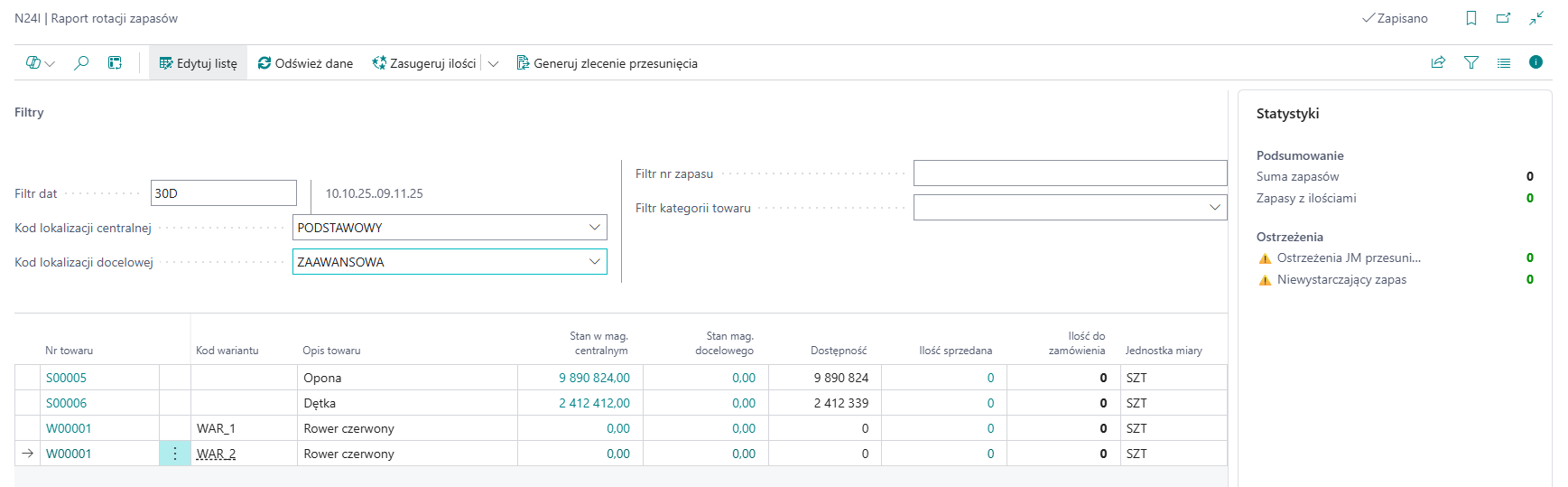
1. Otwórz raport Rotacji Zapasów
Przejdź do raportu Rotacji Zapasów z sekcji Raporty i analiza w Business Central.
2. Skonfiguruj filtry
Raport wymaga ustawienia filtrów przed obliczeniem danych:
Filtry wymagane
- Kod lokalizacji centralnej - Magazyn, w którym dostępne są zapasy do transferu
Wartość domyślna pochodzi z konfiguracji w Ustawieniach Advanced Inventory
- Kod lokalizacji docelowej - Lokalizacja, w której pozycje są sprzedawane i wymagają uzupełnienia
- Filtr dat - Okres do obliczenia sprzedaży (np.
30D,CM,1M,01/01/2024..01/31/2024)Wartość domyślna:
30D(ostatnie 30 dni) lub wartość zdefiniowana w Ustawieniach Advanced Inventory
Filtry opcjonalne
- Dodatkowy filtr zapasów - Ogranicz analizę do konkretnych zapasów w ramach globalnie dozwolonych zapasów
Możesz kliknąć w pole, aby otworzyć kreator filtrów i wybrać zapasy według numeru, typu lub kategorii
Filtr globalny z Ustawień Advanced Inventory jest zawsze stosowany i nie może być usunięty przez użytkownika - zapewnia to, że tylko odpowiednie zapasy są widoczne w raporcie
3. Załaduj dane
Kliknij akcję Załaduj dane, aby obliczyć statystyki rotacji zapasów na podstawie Twoich filtrów. System:
- Znajdzie wszystkie zapasy spełniające kryteria
- Obliczy ilość sprzedaną w lokalizacji docelowej dla określonego okresu
- Pobierze bieżące stany magazynowe w obu lokalizacjach
- Obliczy dostępne zapasy w lokalizacji centralnej
- Wypełni raport wszystkimi obliczonymi danymi
4. Przejrzyj wyniki
Najważniejsze kolumny w raporcie:
| Kolumna | Opis |
|---|---|
| Nr zapasu / Opis | Nr i nazwa zapasu |
| Stan lokalizacji centralnej | Ile jest w magazynie głównym |
| Ilość sprzedana | Ile sprzedało się w wybranym okresie (kliknij, aby zobaczyć szczegóły) |
| Dostępność | Ile możesz przesunąć (uwzględnia otwarte zamówienia sprzedaży, zakupu oraz przesunięcia przychodzące i wychodzące) |
| Ilość w jedn. przesunięcia | Dostępna ilość w jednostkach przesunięcia (np. kartony, palety) |
| Ilość do zamówienia | Tu wprowadzasz ile chcesz przesunąć |
Raport zawiera również dodatkowe kolumny: warianty, stan w lokalizacji docelowej, jednostki przesunięcia.
5. Określ ilości do zamówienia
Masz kilka opcji do zarządzania ilościami:
Ręczne wprowadzanie
Wprowadź ilości, które chcesz przenieść, w polu Ilość do zamówienia. System automatycznie przeliczy wartość między jednostkami podstawowymi a jednostkami przesunięcia.
Szybkie akcje dla ilości
- Zasugeruj ilości - Automatycznie wypełnia Ilość do zamówienia na podstawie różnicy między Ilością sprzedaną a bieżącym stanem w lokalizacji docelowej. Działa tylko na zapasy bez przypisanych ilości.
- Zaokrąglij do jedn. przesunięcia - Zaokrągla w dół wszystkie wartości Ilości do zamówienia, aby były równo podzielne przez jednostkę przesunięcia, zapewniając pełne opakowania.
- Czyść ilości - Czyści wszystkie przypisane wartości Ilości do zamówienia, pozwalając zacząć od nowa.
Uwaga
Jeśli ilość nie dzieli się równo przez jednostkę przesunięcia, wiersz zostanie podświetlony na czerwono jako ostrzeżenie.
6. Monitoruj statystyki
Panel Statystyki po prawej stronie pokazuje:
- Łącznie zapasów - Liczba zapasów w raporcie
- Zapasy z ilościami - Ile zapasów ma określone ilości do zamówienia
- ⚠️ Ostrzeżenia jedn. przesunięcia - Zapasy z problemami podziału przez jednostkę
- ⚠️ Niewystarczający stan - Zapasy, których nie można przesunąć (za mało zapasów)
7. Utwórz zlecenie przesunięcia
Masz dwie opcje tworzenia zleceń przesunięcia:
Utwórz zlecenie przesunięcia (nowe)
Kliknij akcję Utwórz zlecenie przesunięcia, aby utworzyć nowe zlecenie. System:
- Zwaliduje podzielność ilości przez jednostkę przesunięcia
- Sprawdzi, czy marszruta przesunięć jest poprawnie skonfigurowana
- Utworzy nowe zlecenie przesunięcia ze wszystkimi zapasami, które mają określoną Ilość do zamówienia
- Wyczyści wszystkie przypisane ilości po pomyślnym utworzeniu
- Zapyta, czy chcesz otworzyć nowo utworzone zlecenie
Dodaj do istniejącego zlecenia przesunięcia
Kliknij akcję Dodaj do istniejącego zlecenia przesunięcia, aby dodać wiersze do istniejącego otwartego zlecenia. System:
- Wyszuka otwarte zlecenia przesunięcia pasujące do tej samej kombinacji lokalizacji (z Centralnej do Docelowej)
- Jeśli nie znajdzie pasujących zleceń - zapyta, czy chcesz utworzyć nowe zamiast tego
- Jeśli znajdzie jedno pasujące zlecenie - automatycznie je wybierze
- Jeśli znajdzie wiele pasujących zleceń - wyświetli listę do wyboru
- Potwierdzi przed dodaniem wierszy do wybranego zlecenia
- Doda wszystkie zapasy z określoną Ilością do zamówienia do wybranego zlecenia przesunięcia
- Wyczyści wszystkie przypisane ilości po pomyślnym dodaniu
- Zapyta, czy chcesz otworzyć zaktualizowane zlecenie
Ważne
Marszruta przesunięć musi być wcześniej skonfigurowana w systemie. Wyszukaj w Business Central: Marszruty przesunięć.
Uwaga
Wiersze można dodawać tylko do zleceń przesunięcia ze statusem Otwarte. Zwolnionych zleceń nie można modyfikować.
📅 Najczęściej używane filtry dat
Pole Filtr dat akceptuje standardową składnię filtrów dat Business Central:
| Filtr | Opis | Przykładowy okres |
|---|---|---|
30D |
Ostatnie 30 dni | |
1M |
Ostatni miesiąc | |
CM |
Bieżący miesiąc | |
CW |
Bieżący tydzień | |
CY |
Bieżący rok | |
01/01/2025..01/31/2025 |
Konkretny zakres dat |
🔧 Najczęstsze problemy
Nie znaleziono zapasów
- Sprawdź czy filtry są poprawne
- Upewnij się, że istnieją zapasy spełniające kryteria
Nie znaleziono marszruty przesunięć
- Wyszukaj w Business Central: Marszruty przesunięć
- Określ lokalizację w drodze
Ostrzeżenie o podzielności
- Dostosuj ilość do pełnych opakowań
Niewystarczający stan magazynowy
- Sprawdź nadchodzące dostawy
- Zmniejsz zamawianą ilość
- Rozważ przesunięcie z innej lokalizacji
💼 Przykłady i scenariusze
Uzupełnianie lokalizacji docelowej
Potrzeba: Przejrzenie ostatniej sprzedaży i uzupełnienie zapasów w lokalizacji docelowej z magazynu centralnego.
Konfiguracja:
- Otwórz raport Rotacji Zapasów z sekcji Raporty i analiza.
- Ustaw Kod lokalizacji centralnej, Kod lokalizacji docelowej oraz Filtr dat.
- Wybierz Odśwież dane i przejrzyj Ilość sprzedaną, stany oraz dostępność.
- Wprowadź Ilość do zamówienia dla zapasów przeznaczonych do przesunięcia.
Rezultat: Raport pokazuje obliczoną sprzedaż i stany magazynowe, a wybrane ilości są gotowe do utworzenia zlecenia przesunięcia.
Przygotowanie ilości w jednostkach przesunięcia
Potrzeba: Przygotowanie ilości do przesunięcia zgodnych z jednostką przesunięcia zapasu.
Konfiguracja:
- Odśwież raport z wymaganymi lokalizacjami centralną i docelową.
- Użyj akcji Zasugeruj ilości dla wierszy bez przypisanej ilości.
- Przejrzyj pole Ilość w jedn. przesunięcia i dostosuj Ilość do zamówienia, gdy ilości muszą odpowiadać jednostce przesunięcia.
Rezultat: Raport przelicza ilości między jednostkami podstawowymi i jednostkami przesunięcia oraz wyróżnia wiersze z ostrzeżeniami o podzielności.
Utworzenie lub aktualizacja zlecenia przesunięcia
Potrzeba: Przeniesienie ilości wybranych w raporcie do zlecenia przesunięcia.
Konfiguracja:
- Wprowadź Ilość do zamówienia w wymaganych wierszach raportu.
- Wybierz Utwórz zlecenie przesunięcia, aby utworzyć nowe zlecenie, albo Dodaj do istniejącego zlecenia przesunięcia, aby użyć otwartego zlecenia z pasującą kombinacją lokalizacji.
- Potwierdź zlecenie przesunięcia po wyświetleniu pytania.
Rezultat: Wybrane wiersze są dodawane do zlecenia przesunięcia, a zapisane ilości są czyszczone po pomyślnym utworzeniu lub dodaniu.