Trading Hub
Konfiguracja Trading Hub: źródła danych, szczegółowość, filtrowanie lokalizacji i wykluczanie nieaktywnych partii w ustawieniach Advanced Inventory.
⚙️ Dodatkowe ustawienia
Na stronie BC:N24I | Ustawienia - Advanced Inventory w sekcji modułu 📦 Trading Hub dostępne są dodatkowe opcje konfiguracji wpływające na działanie modułu.
📊 Ograniczenie danych
Strona Trading Hub pokazuje zapasy i ruchy magazynowe. Ze względu na dużą ilość prezentowanych danych możesz ograniczyć zakres danych, wykluczyć niepotrzebne informacje i zawęzić wyniki według określonych kryteriów.
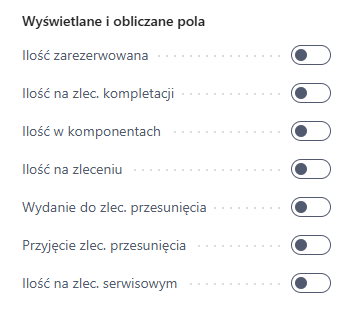
Domyślnie widoczne dokumenty:
- Ilość w zapisach księgi zapasów
- Ilość w zamówieniach zakupu
- Ilość w zamówieniach sprzedaży
Dodatkowo można włączyć dokumenty:
- Ilość w ofertach sprzedaży
- Ilość zarezerwowana - suma wszystkich rezerwacji ze wszystkich źródeł
- Ilość w zleceniach kompletacji
- Ilość w komponentach produkcyjnych
- Ilość w projekcie
- Wydanie zleceń przesunięcia
- Przyjęcie zleceń przesunięcia
- Ilość w zleceniach serwisowych
Informacja
Zaleca się wyłączenie niepotrzebnych dokumentów, aby przyspieszyć pracę z widokiem Trading Hub.
🔬 Szczegółowość danych
Możesz zdecydować o grupowaniu danych według wariantów oraz lokalizacji. Bez zaznaczania tych opcji dane będą zgrupowane według Nr zapasu.
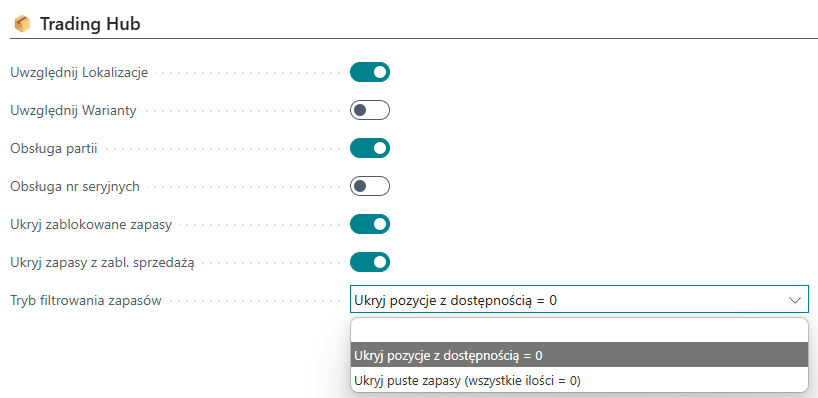
Dodatkowo można ukryć zablokowane zapasy lub zapasy zablokowane do sprzedaży. Włączenie tych opcji pominie również zablokowane warianty i partie.
Filtrowanie według lokalizacji użytkownika
Opcja "Filtruj według lokalizacji użytkownika" automatycznie ogranicza wyniki Trading Hub do lokalizacji domyślnej użytkownika.
Jak to działa:
- Jeśli włączone: Trading Hub automatycznie filtruje dane według lokalizacji przypisanej w Ustawieniach użytkownika (pole "Kod lokalizacji")
- Jeśli wyłączone: Trading Hub pokazuje dane ze wszystkich lokalizacji (domyślnie)
Kiedy używać:
- ✅ Użytkownicy pracują tylko w jednej lokalizacji (magazynie)
- ✅ Chcesz przyspieszyć ładowanie danych (mniej lokalizacji = szybsze ładowanie)
- ✅ Ograniczenie widoczności danych dla użytkowników
Informacja
Użytkownik może ręcznie zmienić filtr lokalizacji na stronie Trading Hub, nawet jeśli ta opcja jest włączona. Opcja ustawia tylko domyślny filtr przy otwarciu strony.
🔍 Tryb filtrowania zapasów
Na stronie N24I | Ustawienia - Advanced Inventory można skonfigurować sposób filtrowania zapasów w widoku Trading Hub:
- Ukryj zapasy z dostępnością = 0 - Ukrywa zapasy, które mają zerową wartość w polu "Dostępne" (domyślnie)
- Ukryj puste zapasy (wszystkie ilości = 0) - Ukrywa zapasy, które mają zerowe ilości we wszystkich dokumentach
- Pozostaw puste, aby wyświetlić wszystkie zapasy
To ustawienie pomaga użytkownikom skupić się na istotnych zapasach poprzez filtrowanie pozycji bez stanów magazynowych lub aktywności.
Więcej informacji: Filtrowanie pustych stanów
🚫 Wykluczanie nieużywanych partii
Jeżeli używasz funkcji partii, najlepszym sposobem na wykluczenie starych, nieużywanych partii w widoku Trading Hub jest ich zablokowanie. W tym celu do listy Lista informacji o numerach partii dodano funkcję umożliwiającą zbiorcze zablokowanie takich partii.
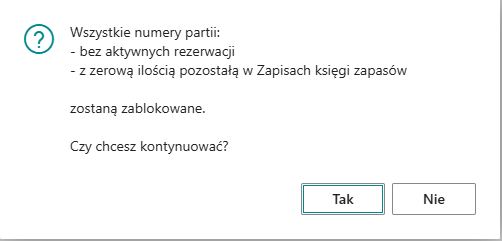
Więcej informacji: Blokowanie nieużywanych partii i numerów seryjnych.