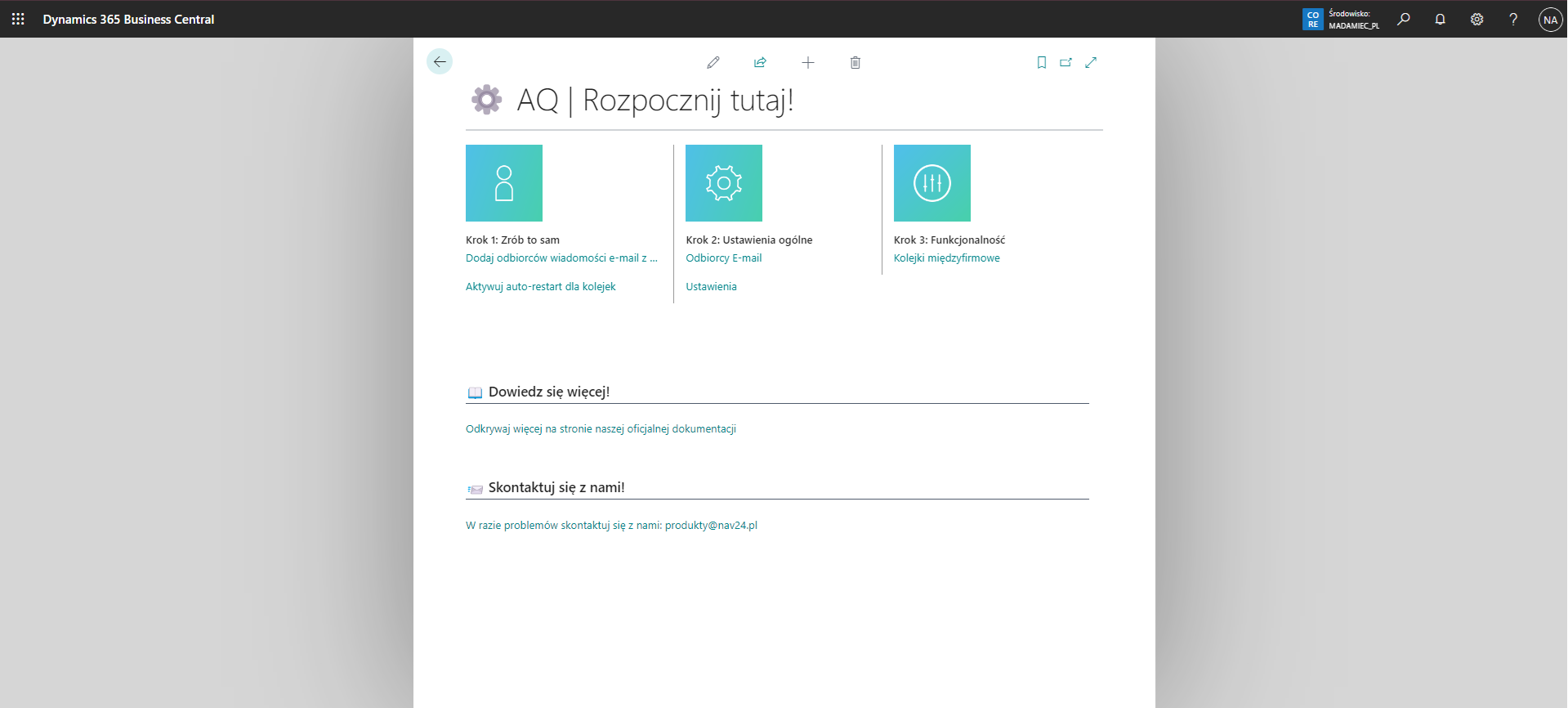
Advanced Queues - Jak zacząć
Ta strona pokazuje pierwszą konfigurację produktu N24 Advanced Queues w Business Central.
⚙️ Uprawnienia
Uprawnienia są przypisywane automatycznie podczas pierwszej instalacji produktu. Wszyscy użytkownicy otrzymują zestaw uprawnień N24AQ - VIEW, pozwalający im przeglądać dane produktu bez możliwości ich modyfikacji. Jeśli którykolwiek użytkownik w systemie ma uprawnienia do tworzenia lub inicjowania kolejek, funkcja automatycznego ponownego uruchamiania zostanie zastosowana.
Oto dostępne uprawnienia:
N24AQ - VIEW: Zapewnia dostęp tylko do odczytu do całego rozszerzenia. Umożliwia automatyczne ponowne uruchamianie każdej kolejki. Nie może modyfikować danych rozszerzenia.N24AQ - ADMIN: Obejmuje uprawnienia do uruchamiania funkcji konfiguracyjnych, ustawiania odbiorców wiadomości e-mail i dokonywania zmian w konfiguracji rozszerzenia.
Uwaga
Pamiętaj, aby przypisać przynajmniej N24AQ - VIEW, gdy dodajesz nowego użytkownika odpowiedzialnego za uruchamianie kolejek. Nieprzypisanie tych uprawnień spowoduje brak automatycznego ponownego uruchamiania kolejek i brak nadania powiadomień e-mail do zdefiniowanych odbiorców.
📧 Przypisanie konta e-mail do scenariusza
- Przejdź do strony Konta poczty e-mail w Dynamics 365 Business Central.
- Jeśli lista jest pusta lub nie widzisz żadnego odpowiedniego konta e-mail, dodaj nowe konto e-mail.

- Wybierz konkretne konto, które ma służyć jako nadawca powiadomień e-mail.
- Aby użyć konta e-mail do wysyłania powiadomień, przypisz je do odpowiedniego scenariusza e-mail. Kliknij Nawigacja i znajdź akcję Scenariusze wiadomości e-mail.
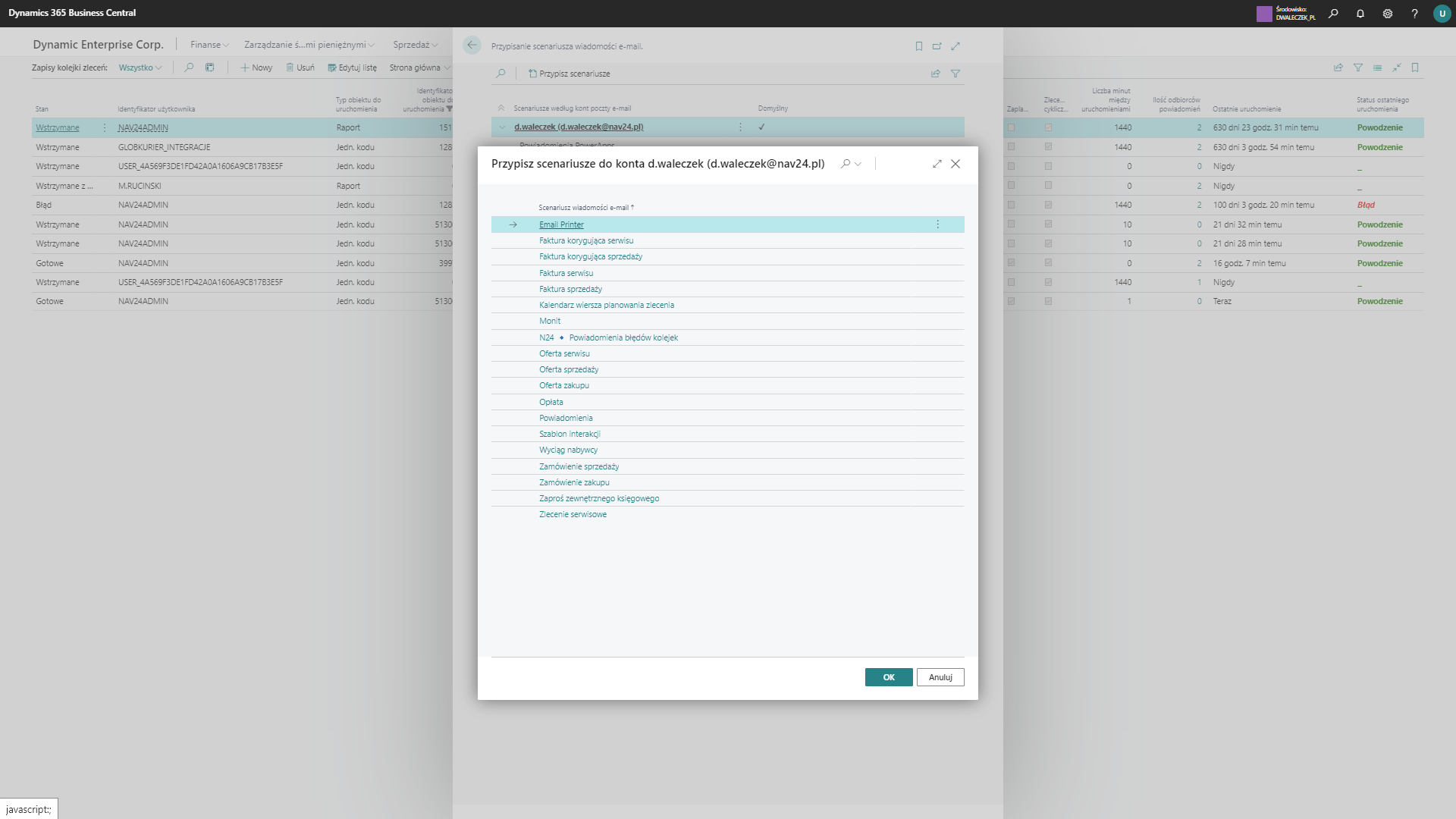
- Na stronie Przypisania scenariusza wiadomości e-mail kliknij akcję Przypisz scenariusze.
- Przypisz scenariusz N24 🔹 Powiadomienia błędów kolejek do wybranego konta e-mail.
🔄 Włącz automatyczne ponowne uruchamianie
- Przejdź do strony Zapisy kolejki zleceń. Wybierz i otwórz kartę kolejki, którą chcesz automatycznie ponownie uruchamiać.

- Jeśli kolejka już działa w tle, musisz ją wstrzymać.
- Znajdź pole Autorestart po błędzie i je włącz.
- Możesz przywrócić kolejkę do stanu gotowości, klikając akcję Ustaw stan jako Gotowe w grupie Przetwarzanie.
🛠️ Włącz kolejkę obsługującą autorestart Czasami, głównie przy aktualizacjach Microsoft, kolejki kończą się błędem i nie są ponownie uruchamiane. Aby uniknąć takich sytuacji, utworzyliśmy kolejkę odpowiedzialną za restart innych kolejek, jeśli pierwszy mechanizm restartu zawiedzie.
- Otwórz ⚙️ AQ | Ustawienia Advanced Queues, a następnie w sekcji Advanced Queues zaznacz wiersz o nazwie Restartuj błędne kolejki.
- Kliknij akcję Utwórz, a następnie uruchom ją klikając w Tak.
Uwaga
Użytkownicy delegowani nie mogą uruchamiać kolejek. Użyj konta lokalnego albo przepływu zatwierdzania, jeżeli został skonfigurowany.
- Po uruchomieniu, kolejka techniczna będzie uruchamiana co 5 minut. Ta kolejka będzie restartować inne kolejki, jeśli z jakiegoś powodu nie zostały ponownie uruchomione. W przypadku takiego restartu, powiadomienie mailowe nie zostanie wysłane!
👥 Przypisz Odbiorców Powiadomień
- Przejdź do strony Zapisy kolejki zleceń.
- Wybierz Kolejkę Zleceń, dla której chcesz skonfigurować powiadomienia, i otwórz ją.
- Znajdź grupę Przetwarzanie na pasku akcji, a następnie wybierz Odbiorcy powiadomień o błędach.
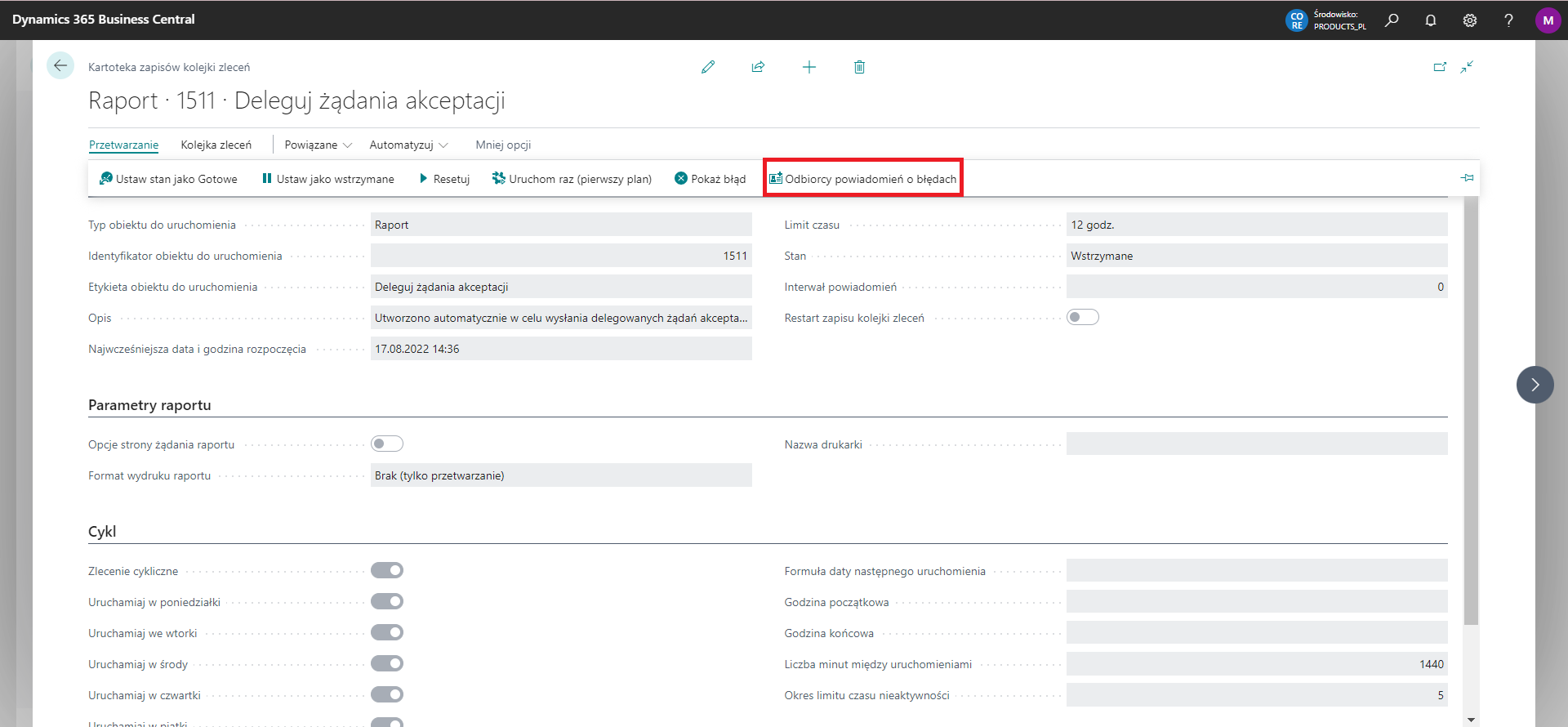
- W nowo otwartej liście podaj adresy e-mail, które otrzymają powiadomienie o błędach.

🟢 Strona startowa
Strona pozwala na szybki dostęp do wszystkich ustawień z jednego miejsca. Można przejść do niej bezpośrednio wyszukując ją po nazwie ⚙️ AQ | Rozpocznij tutaj!, wyszukać ją na stronie Konfiguracja z pomocą lub klikając na akcję Zarządzaj ➡️ Skonfiguruj na stronie Zarządzanie rozszerzeniami.