Ustawienia rachunku zysków i strat
Skonfiguruj instancję rachunku zysków i strat, jego strukturę, obliczenia i filtrowanie danych.
⚙️ Wybór instancji
Zdefiniowanie Rachunku zysków i strat należy rozpocząć od utworzenia instancji podobnie jak przy Bilansie.

Wstawianie domyślnej struktury
- Wybierz dla instancji jedną z akcji:
- Wstaw domyślną strukturę RZiS (Kalkulacyjny)
- Wstaw domyślną strukturę RZiS (Porównawczy)
- Wybierz język struktury: PLK albo ENU.

🧩 Struktura
Kolejnym krokiem jest przygotowanie jego struktury. W tym celu należy przejść do raportu Rachunek zysków i strat.
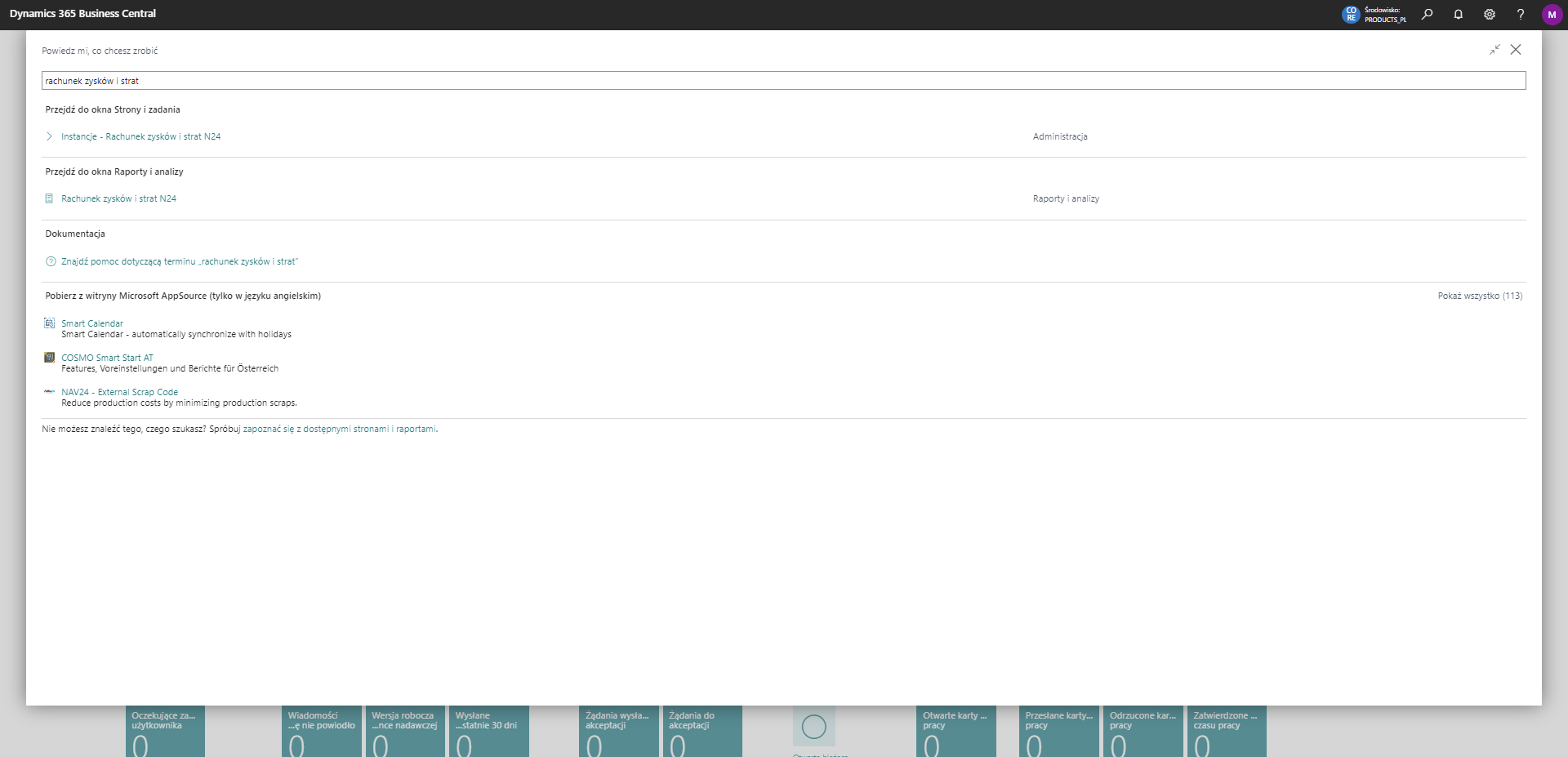
Po uruchomieniu wyświetli się ekran służący do obsługi raportu.
Podpowiedź
Podczas otwierania Rachunku Zysków i Strat następuje sprawdzenie czy wszystkie konta zostały użyte. Jeżeli nie - pojawi się komunikat z opcją otwarcia listy kont, które zostały pominięte.
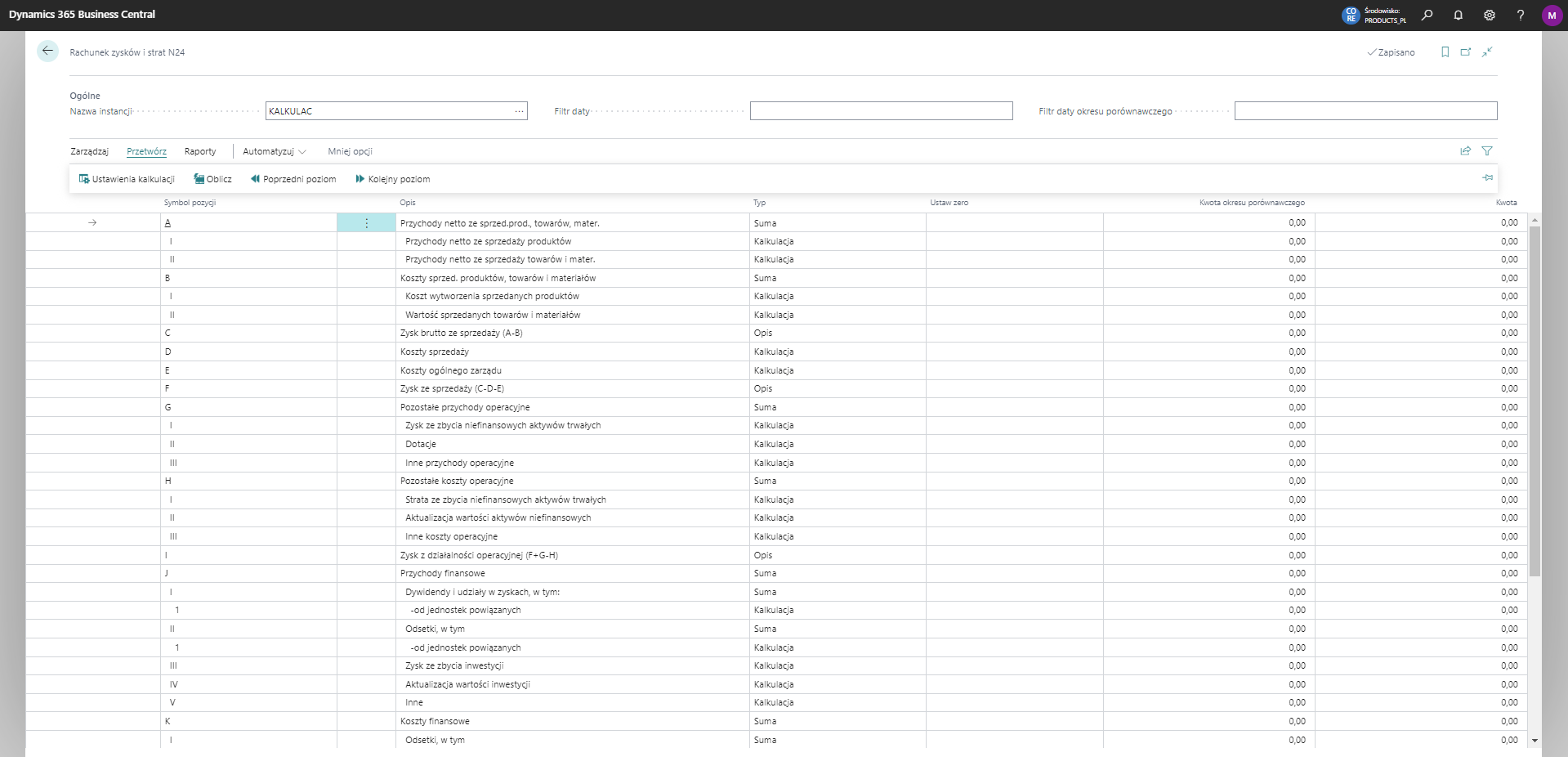
W części nagłówkowej raportu znajdują się poniższe pola:
Nazwa instancji – nazwa wariantu rachunku (instancji)
Filtr daty – filtr umożliwiający określenie zakresu dat do kalkulacji wartości
Filtr daty okresu porównawczego – filtr okresu, z którym chcemy porównać okres wskazany w Filtr daty
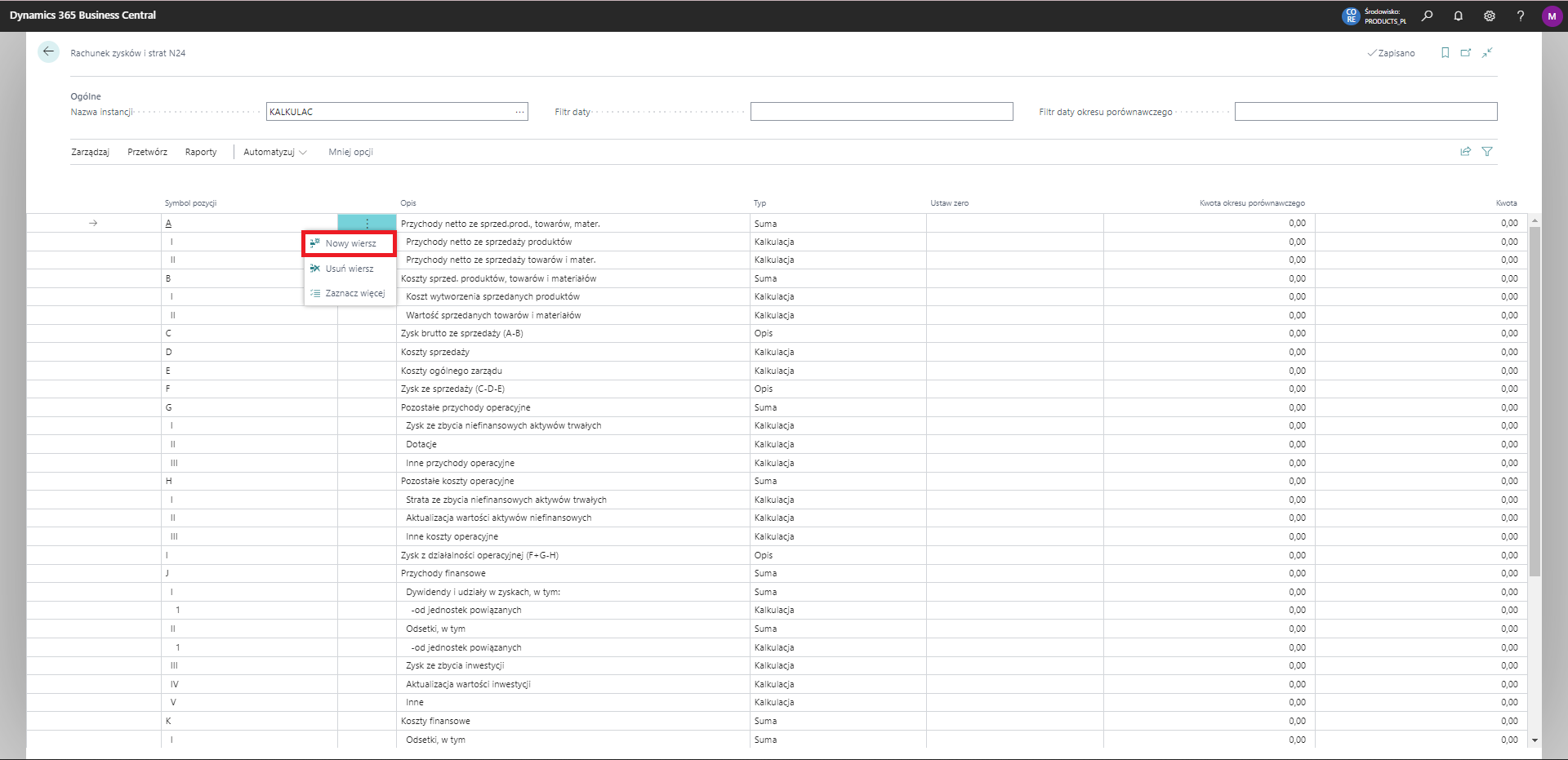
Pozostałe dodatkowe kolumny w Rachunku Zysków i Strat:
Koniec strony - zaznaczona pozycja będzie ostatnim wierszem poprzedzającej strony
Opis, gdy kwota ujemna - gdy kolumna jest uzupełniona, a wartość wiersza jest ujemna, przypisze się do niego ten opis
Ukryj - pozwala na ukrycie wiersza na wydruku
Pogrub czcionkę wiersza - decyduje o tym, czy dany wiersz ma mieć pogrubioną czcionkę
Dodawanie wierszy
Dodawanie lub usuwanie wierszy, zmiany poziomów oraz obsługa pola Typ funkcjonuje w taki sam sposób jak przy definiowaniu struktury bilansu.
Uwaga
Na raporcie Rachunku zysków i strat widoczna jest dodatkowa kolumna Ustaw zero, która pozwala na zdefiniowanie warunku, że jeśli kwota jest ujemna lub dodatnia, w danym wierszu ma być wykazana wartość 0.
Ustawienia kalkulacji
Przy wyborze typu wiersza Kalkulacja należy skonfigurować składniki kalkulacji akcją Ustawienia kalkulacji na wstążce.
Znaczenie pól:
Operacja – możliwość wskazania, czy dana kalkulacja ma być operacją dodatnią czy ujemną
Typ kwoty – kwota z wybranego źródła, która zostanie wykazana na wierszu:
Zmiana netto – obroty konta za wskazany okres
Ujemna zmiana netto – wartość salda na dzień, tylko gdy saldo jest dodatnie
Dodatnia zmiana netto – wartość salda na dzień, tylko gdy saldo jest ujemne
Typ źródła – określenie, z jakiego źródła system skorzysta przy wykazaniu składnika kalkulacji:
Konto K/G – odniesienie bezpośrednio do pojedynczego konta K/G
Filtr kont K/G – odniesienie do zakresu kont K/G zdefiniowanego filtrem (np.
401000..401999). Wszystkie konta analityczne pasujące do filtra są automatycznie wliczane do kalkulacji — nowe konta dodane do planu kont w zakresie filtra uwzględniane są bez konieczności zmian w ustawieniachWiersz rachunku zysków i strat – odniesienie do innego wiersza rachunku zysków i strat
Kod źródłowy – na podstawie wybranego typu źródła należy wskazać konkretne konto lub wiersz. Dla typu Filtr kont K/G pole pełni rolę etykiety opisowej (np. Konta 401)
Filtr kont K/G – dostępne wyłącznie dla typu źródła Filtr kont K/G. Wpisz wyrażenie filtra zgodne ze składnią BC, np. 401000..401999 lub 401000|402000..402999. Możesz użyć przycisku asysty (...), aby otworzyć listę kont i zaznaczyć je — filtr zostanie zbudowany automatycznie
Podpowiedź
Aby szybko dodać wiele kont K/G do jednego wiersza kalkulacji, użyj akcji Dodaj wiele kont K/G dostępnej na wstążce. Zaznacz dowolną liczbę kont na liście — każde zostanie wstawione jako osobny wiersz kalkulacji z operacją +.
Filtrowanie po wymiarach
- Zdefiniuj odpowiedni wymiar w Filtrze sumy.
- Wybierz ponownie akcję Oblicz.
Saldo Rachunku Zysków i Strat zostanie zaktualizowane.