Szablony komentarzy
❓ Opis funkcji
Funkcjonalność pozwala na predefiniowanie zestawów komentarzy, które następnie można wybrać z listy i przypisać do komentarzy w dokumentach:
- Sprzedaży
- Zakupu
- Przesunięcia
Lista dostępnych szablonów jest widoczna w wyszukiwarce Szablony komentarzy. Aby utworzyć nowe szablony, należy najpierw skonfigurować serię numeracji szablonów komentarzy w ustawieniach systemu.
⚙️ Ustawienia funkcji
Definiowanie serii numeracji
Jeśli w Ustawieniach CORE nie ma przypisanej serii numeracji dla komentarzy, należy ją utworzyć:
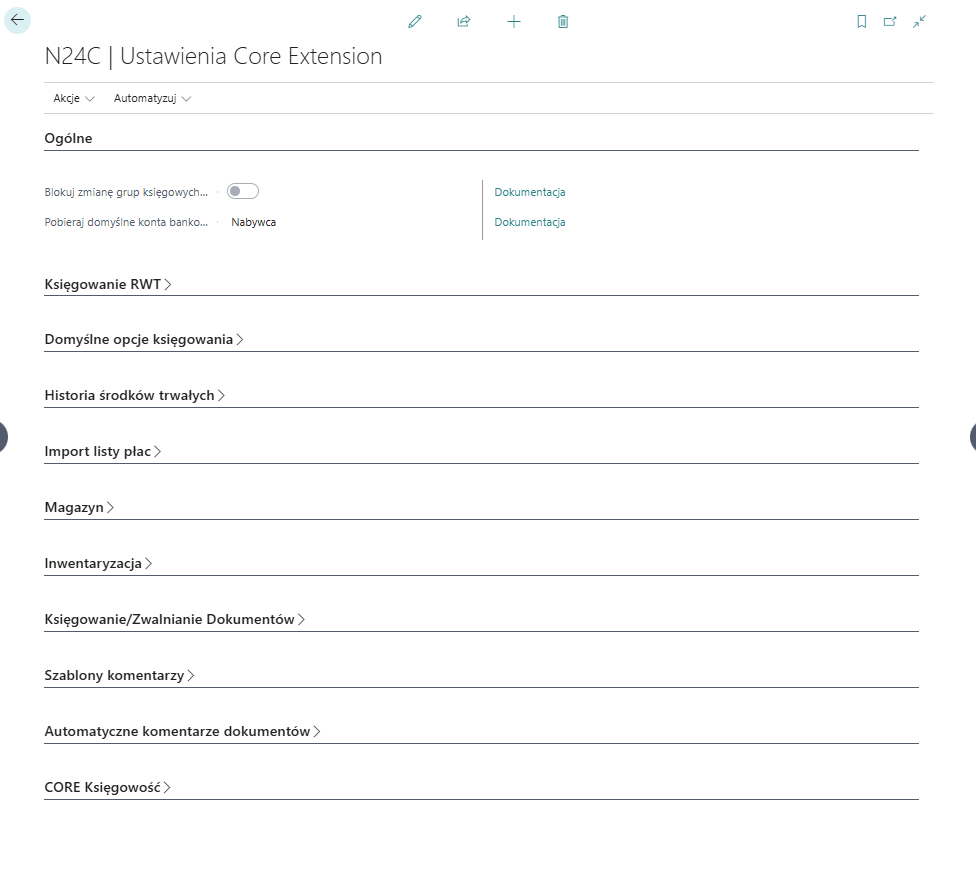
Następnie dodajemy nową serię numeracji przeznaczoną dla komentarzy:
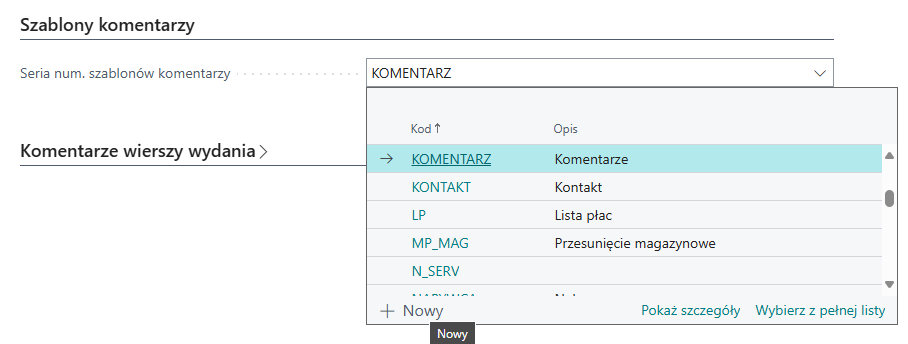
Po utworzeniu serii numeracji należy przypisać ją do Ustawień CORE, aby system mógł z niej korzystać.
Tworzenie szablonów komentarzy
Po skonfigurowaniu numeracji przechodzimy do strony Szablony komentarzy, gdzie możemy utworzyć nowy szablon:
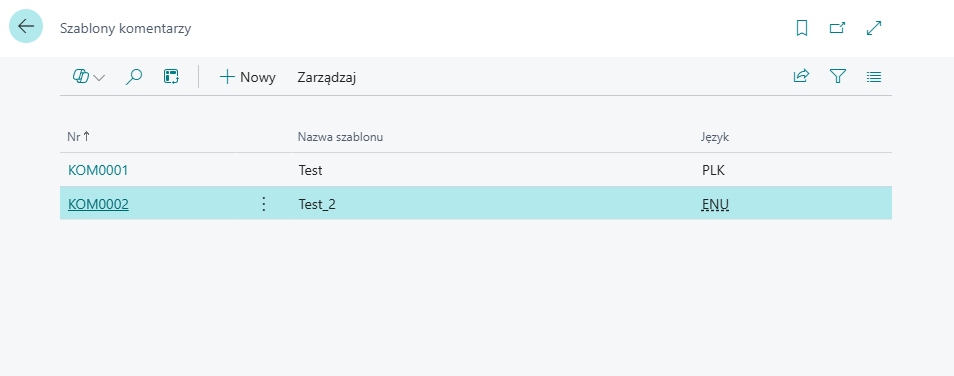
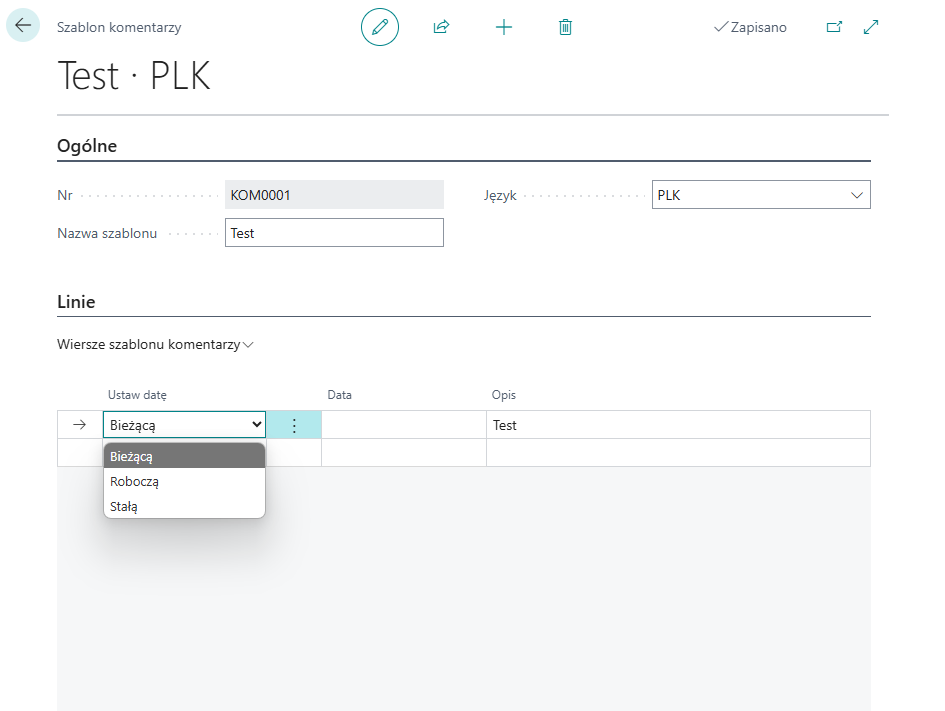
W nowym szablonie należy uzupełnić następujące informacje:
- Nazwę szablonu
- Kod języka
- Wiersze komentarza – treść komentarza, który zostanie dodany do dokumentu
Dodatkowo można określić datę w komentarzu:
- Bieżącą
- Roboczą
- Stałą
oraz dodać opis komentarza.
Przypisywanie komentarzy do dokumentu
Funkcjonalność korzysta ze standardowego mechanizmu komentarzy dostępnego w Business Central.
Po utworzeniu szablonu można dodać komentarz do dokumentu, np. Zamówienia zakupu. W tym celu:
- Otwieramy Zamówienie zakupu.
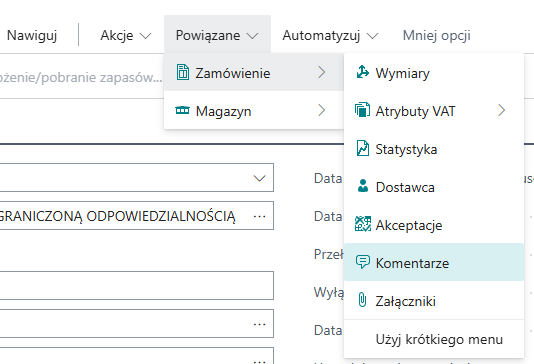
- Przechodzimy do Powiązane → Zamówienia → Komentarze.
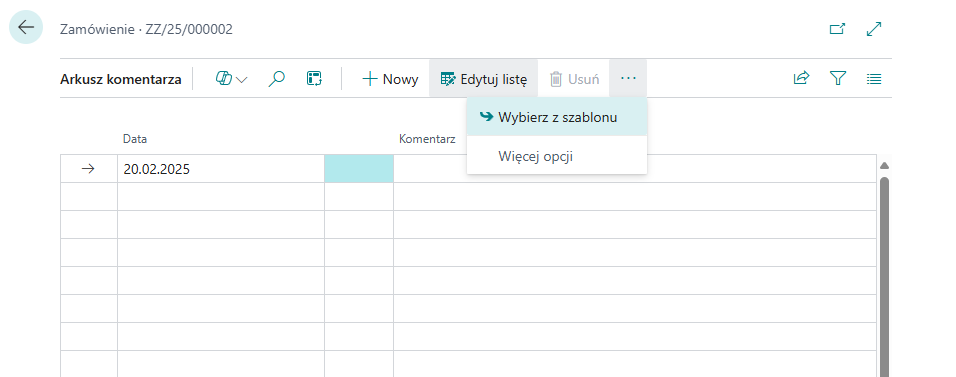
W oknie komentarzy można zaimportować komentarze z wybranego szablonu.
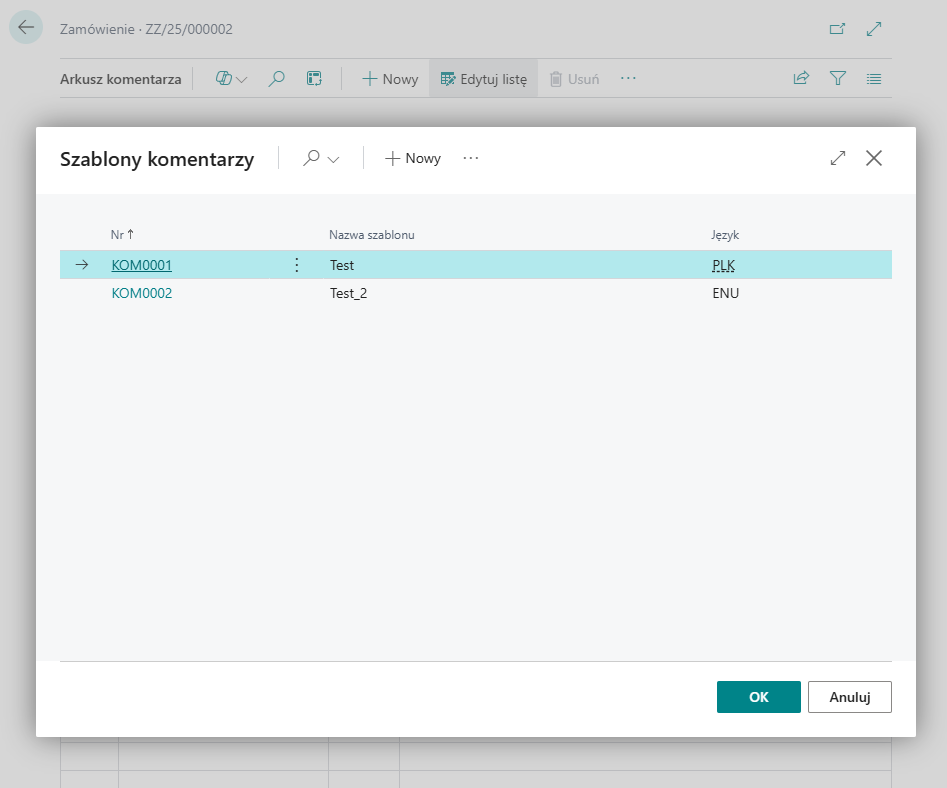
Po zaimportowaniu komentarze zostaną dodane do dokumentu i będą widoczne na wydruku.
📘 Przykłady i scenariusze
Scenariusz: Standardowa instrukcja pakowania na zamówieniach eksportowych
Potrzeba: Firma wysyła towary za granicę i każde zamówienie eksportowe wymaga komentarza z instrukcją pakowania (typ palety, oznaczenia celne). Zamiast wpisywać tekst ręcznie za każdym razem, dział logistyki chce mieć gotowy szablon.
Konfiguracja:
- Otwórz Szablony komentarzy i utwórz nowy szablon.
- Uzupełnij Nazwę szablonu: Instrukcja pakowania – eksport.
- W wierszach komentarza wpisz treść:
- Paleta EURO 120x80, folia stretch, etykieta celna na każdej paczce.
- Dokumenty celne dołączyć do paczki nr 1.
- Ustaw Datę na Bieżącą.
- Zapisz szablon.
Rezultat: Przy tworzeniu zamówienia sprzedaży eksportowego użytkownik przechodzi do Powiązane → Komentarze, wybiera szablon Instrukcja pakowania – eksport i cała treść zostaje dodana automatycznie z bieżącą datą.
Podpowiedź
Utwórz osobne szablony dla różnych rynków (UE, poza-UE) — dzięki temu instrukcje zawsze odpowiadają wymaganiom celnym danego kierunku.
Scenariusz: Wielojęzyczne komentarze na dokumentach zakupu
Potrzeba: Firma zamawia towary u dostawców z różnych krajów. Komentarze na zamówieniach zakupu muszą być w języku dostawcy (np. uwagi dotyczące dostawy po angielsku dla dostawców z UK).
Konfiguracja:
- Utwórz szablon Delivery instructions – UK z kodem języka ENG.
- W wierszach wpisz: Please deliver Mon–Fri, 7:00–15:00. Call warehouse before arrival.
- Utwórz drugi szablon Instrukcja dostawy – PL z kodem języka PLK.
- W wierszach wpisz: Dostawa pon.–pt. 7:00–15:00. Proszę dzwonić na magazyn przed przyjazdem.
Rezultat: Kupiec wybiera odpowiedni szablon w zależności od dostawcy. Komentarz na zamówieniu zakupu jest w języku zrozumiałym dla odbiorcy dokumentu.
Scenariusz: Automatyczny komentarz z warunkami płatności na proformach
Potrzeba: Dział handlowy chce, żeby na każdej proformie pojawiała się informacja o warunkach płatności i numerze konta bankowego, bez konieczności pamiętania o tym przez handlowca.
Konfiguracja:
- Utwórz szablon Warunki płatności – proforma.
- W wierszach wpisz:
- Płatność przelewem w ciągu 7 dni od daty wystawienia.
- Nr konta: PL XX XXXX XXXX XXXX XXXX XXXX XXXX
- W tytule przelewu prosimy podać numer proformy.
- Zapisz szablon.
Rezultat: Handlowiec przy wystawianiu proformy importuje szablon jednym kliknięciem — informacje o płatności pojawiają się na wydruku dokumentu.