Ustawienia dodatkowego wiersza
Ustawienia dodatkowego wiersza pozwalają wyświetlać wybrane pola pod wierszami dokumentów sprzedaży, serwisu, zakupu, przesunięć i magazynowych.
- Sprzedaży
- Serwisu
- Zakupu
- Przesunięć
- Magazynu
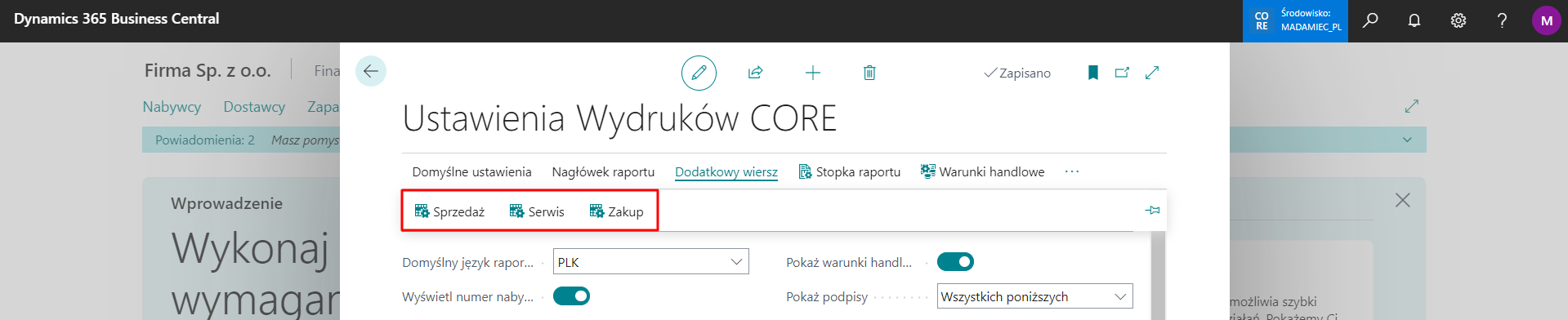
⚙️ Konfiguracja dodatkowego wiersza dla dokumentu
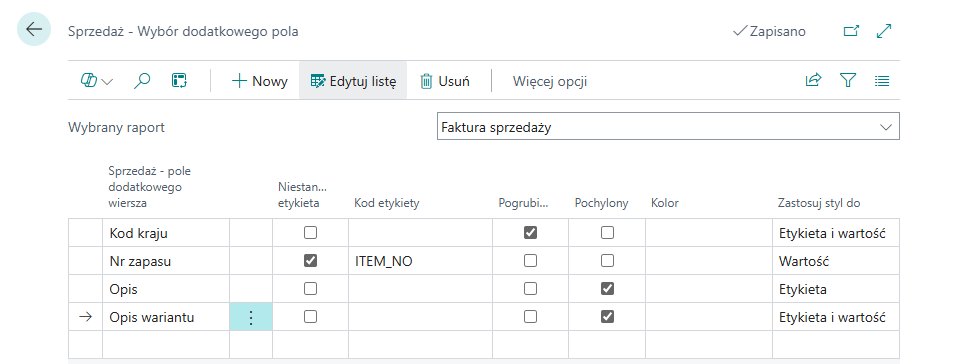
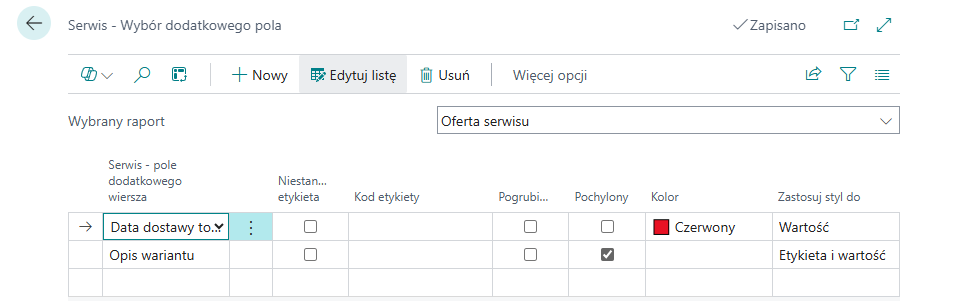
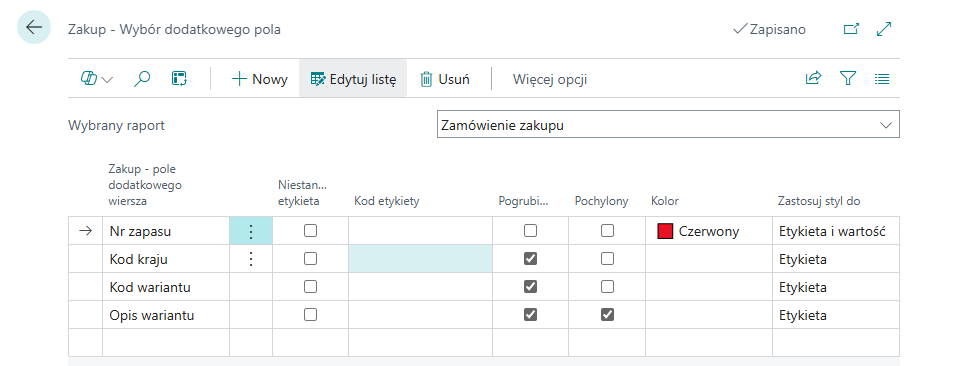
W tym miejscu można ustawić pola dla wybranych raportów, które powinny się wyświetlać w dodatkowym wierszu w ustalonej kolejności (kolejność zgodna z wpisaniem pól). Jako etykiety domyślnie zostaną użyte standardowe etykiety pól, ale istnieje opcja przypisania własnej etykiety.
Sprzedaż:
Serwis:
Zakup:
Informacja
- Nie ma ograniczenia liczby wybranych pól.
- W przypadku gdy zdefiniowane pole nie zawiera wartości, zostanie ono pominięte podczas wyświetlania.
- Wybrane pola wyświetlają się w ciągu, oddzielone znakiem pionowej kreski "|".
Obsługa niestandardowych pól
Widok konfiguracji zawiera pola Typ pola i Pole. Jeśli nie są widoczne, dodaj je za pomocą funkcji Personalizacja w Business Central.
- Typ pola — dostępne opcje:
- Predefiniowane — wybór pola udostępnionego przez moduł dla danego typu dokumentu.
- Pole tabeli — wybór pola z tabeli wierszy dokumentu.
- Przejście do następnej linii — przeniesienie kolejnych informacji do następnego wiersza.
- Odstęp między wierszami — zachowanie przerwy przed pierwszą informacją lub po ostatniej informacji dodatkowego wiersza.
- Pole — wybrane pole dla ustawionego typu pola.
Po wybraniu w polu Typ pola opcji Pole tabeli, kliknij pole Pole, aby otworzyć listę pól dostępnych w tabeli wierszy wybranego raportu. Wybrane pole jest pobierane z wiersza dokumentu i wyświetlane w dodatkowym wierszu na wydruku. Dla pola możesz przypisać Niestandardową etykietę, która zostanie użyta na wydruku.
🧠 Przejścia i odstępy między wierszami
Użyj opcji w polu Typ pola, aby określić układ informacji w dodatkowym wierszu wydruku.
- Dodaj wiersz w ustawieniach dodatkowego wiersza dla wybranego raportu.
- W polu Typ pola wybierz Przejście do następnej linii, aby informacje znajdujące się po tym wierszu pojawiły się w następnym wierszu.
- Wybierz Odstęp między wierszami, gdy chcesz zachować pojedynczą przerwę przed pierwszą informacją lub po ostatniej informacji dodatkowego wiersza.
- Ustaw wybrany wiersz w odpowiednim miejscu kolejności pól.
Przykład konfiguracji z niestandardowym polem:
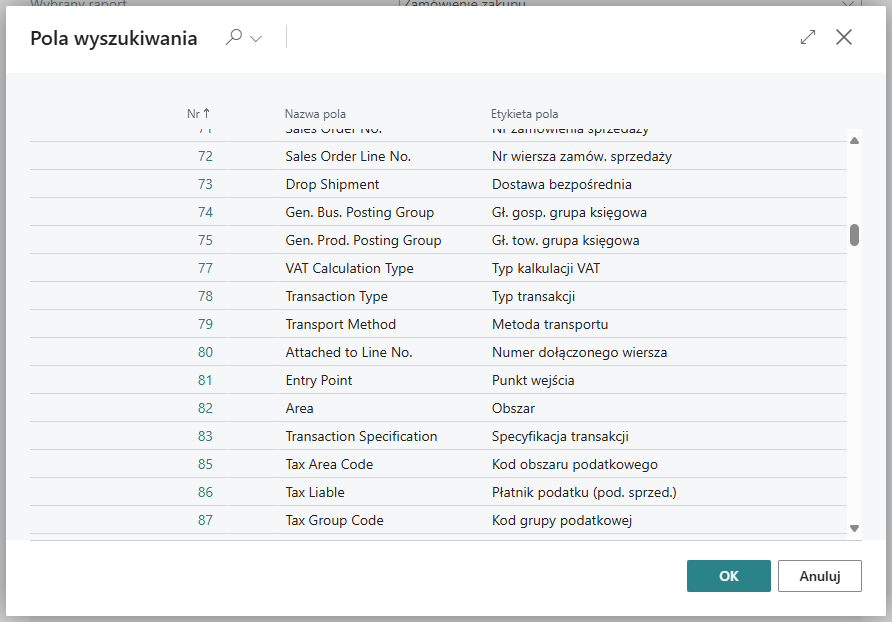
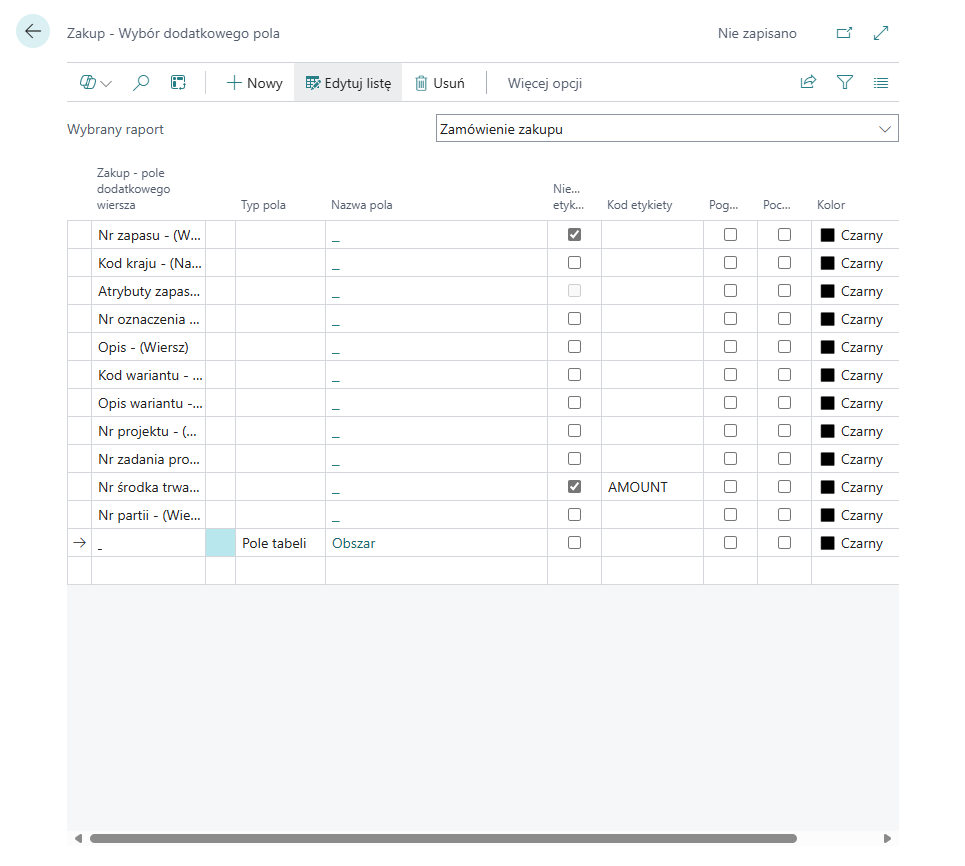
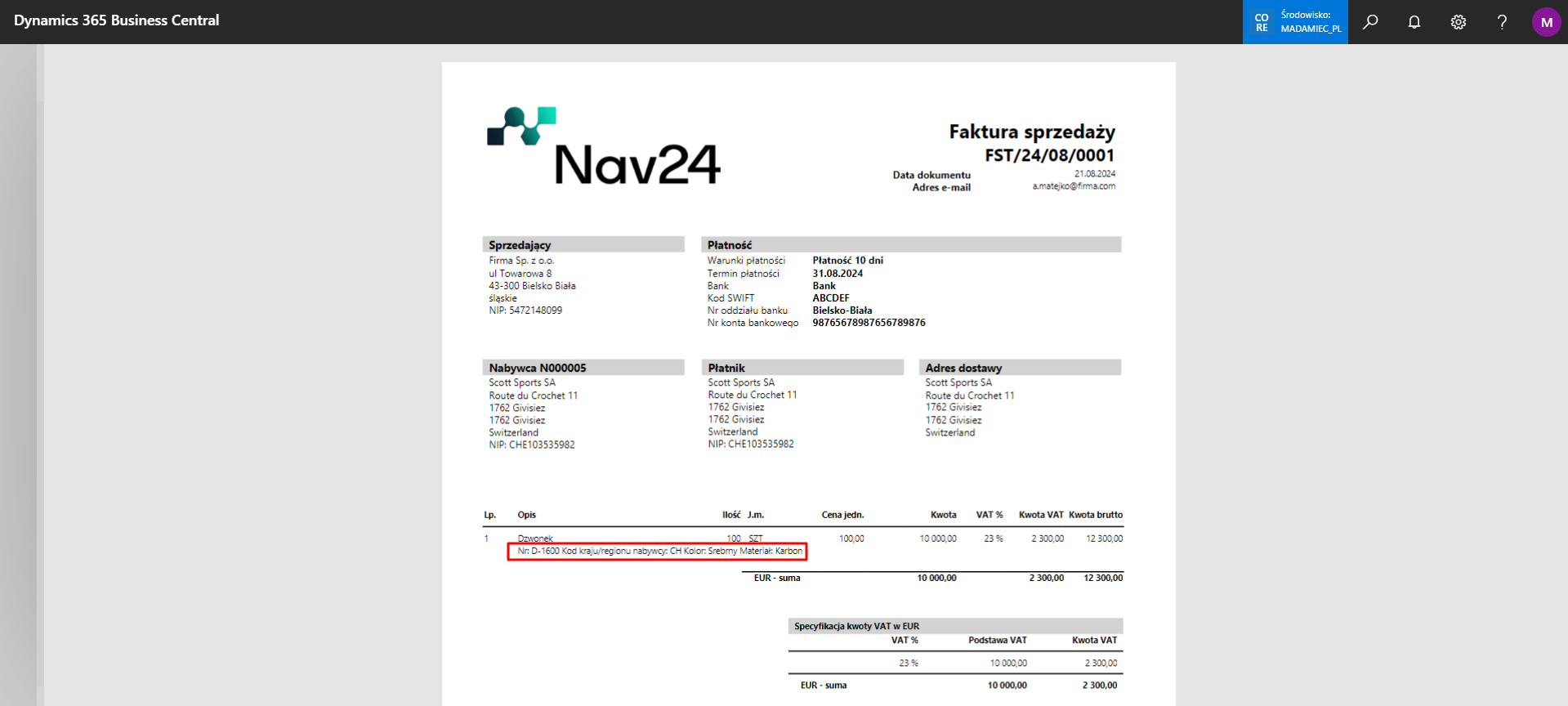
Poniżej przedstawiony został fragment faktury sprzedaży, z zaznaczonym efektem wyboru odpowiednich pól na tym dokumencie:
📋 Przykłady i scenariusze
Poniższy przykład pokazuje ustawienie kodu EAN w dodatkowym wierszu faktury sprzedaży.
Scenariusz: Wyświetlanie kodu EAN na fakturze sprzedaży
Potrzeba: Klient chce, aby na wydruku faktury sprzedaży przy każdym wierszu widoczny był kod EAN (kod kreskowy) produktu.
Konfiguracja:
- Otwórz stronę Ustawienia wydruków Core.
- Wybierz akcję Dodatkowy wiersz → Sprzedaż. Otworzy się strona konfiguracji dodatkowych informacji wyświetlanych w wierszach dokumentów sprzedaży.
- Wybierz raport Faktura sprzedaży (Sales Invoice).
- W wierszach ustaw Typ pola na Pole tabeli, a następnie kliknij w pole Nazwa pola i wybierz pole EAN z listy.
Rezultat: Na wydruku faktury sprzedaży pod każdym wierszem pojawi się kod EAN z etykietą „EAN Code". Jeśli chcesz użyć własnej nazwy etykiety, wybierz pole Niestandardowa etykieta i dodaj nową etykietę z tłumaczeniami w polu Kod etykiety.
Ważne
W tej konfiguracji raport wyświetla kod EAN przypisany bezpośrednio do wiersza faktury. Jeśli w ramach jednego wiersza wysłano wiele paczek z różnymi kodami EAN (numerami paczek), wyświetlony zostanie tylko jeden kod. Obsługa wielu kodów EAN (numerów paczek) wymaga modyfikacji raportu — obecnie raport wspiera wyświetlanie wielu wartości tylko dla Nr partii oraz Nr seryjny.