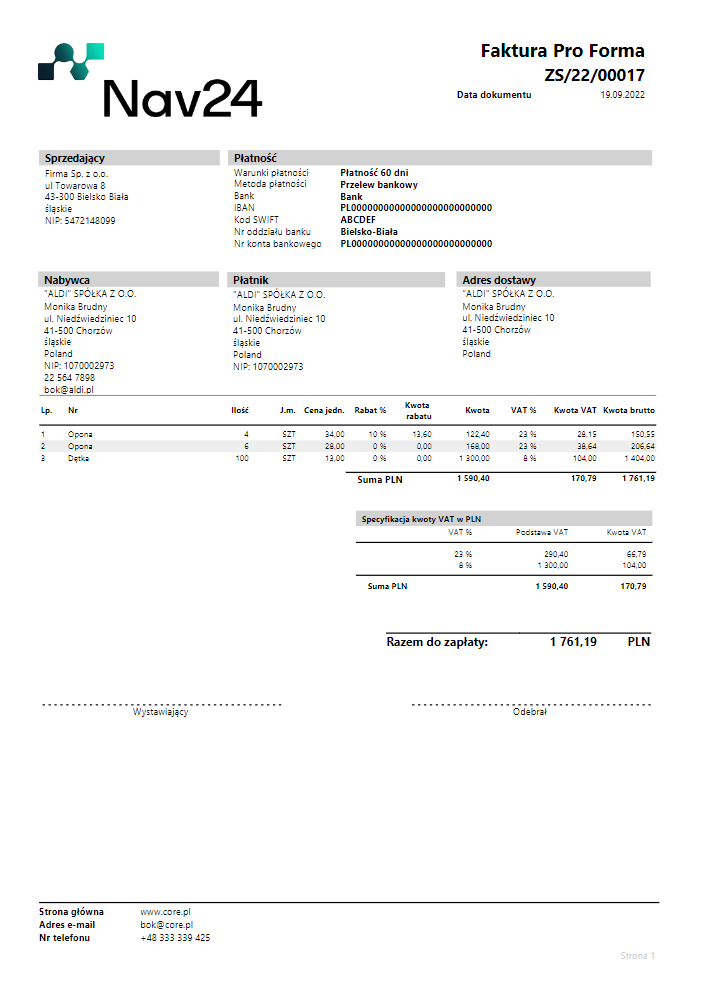
Faktura Pro Forma sprzedaży
Wydruk faktury Pro Forma sprzedaży można uruchomić z kartoteki lub listy faktur, zamówień i ofert sprzedaży.
📈 Wiersze bez rabatów
Na wydrukach bez rabatów opis wiersza i kwoty są prezentowane w szerszych kolumnach. Dzięki temu łatwiej odczytać dane pozycji dokumentu.
💰 Faktury zaliczkowe
Wydruk może zawierać zestawienie wcześniejszych faktur zaliczkowych powiązanych z dokumentem. Zestawienie pokazuje typ, numer, datę dokumentu, kwotę z VAT oraz łączną wartość zaliczek, co ułatwia sprawdzenie rozliczenia przed wystawieniem faktury końcowej.
Widocznością zestawienia steruje pole Proforma sprzedaży - Pokaż faktury zaliczkowe w sekcji Pokaż dodatkowe elementy poniżej wierszy na stronie Ustawienia Wydruków CORE. Po wyłączeniu pola wydruk nie pokazuje wcześniejszych faktur zaliczkowych.
🖼️ Znak wodny
Na każdej stronie wydruku możesz pokazać obraz znaku wodnego. Dowiedz się więcej
Raporty sprzedaży należy w pierwszej kolejności skonfigurować w Wybór raportu — sprzedaż.
Wydruk raportu możliwy jest z poziomu kartoteki i listy:
- Faktur sprzedaży
- Zamówienia sprzedaży
- Oferty sprzedaży
Opcje, które możemy ustawić dla aktualnie drukowanego raportu pokazane są poniżej:
⚙️ Opcje strony żądania
Na stronie żądania możesz określić język i dodatkową zawartość wydruku faktury Pro Forma.
| Pole | Działanie |
|---|---|
| Kod języka raportu | Określa język wydruku. |
| Pokaż informacje wewnętrzne | Pokazuje na wydruku wymiary przeznaczone do użytku wewnętrznego. |
| Pokaż podpisy, Pokaż warunki handlowe, Pokaż komentarze i Pokaż Opis pracy | Sterują widocznością tych elementów na wydruku. |
| Dołącz PDF warunków handlowych | Dołącza plik PDF warunków handlowych do wyniku raportu, gdy warunki są dostępne. |
| Pokaż atrybuty VAT oraz Pokaż Specyfikację VAT dla lokalnej waluty | Sterują dodatkowymi informacjami VAT na wydruku. |
| Pokaż Podsumowanie do zapłaty | Pokazuje wartość dokumentu pomniejszoną o wykazane wcześniejsze zaliczki. |
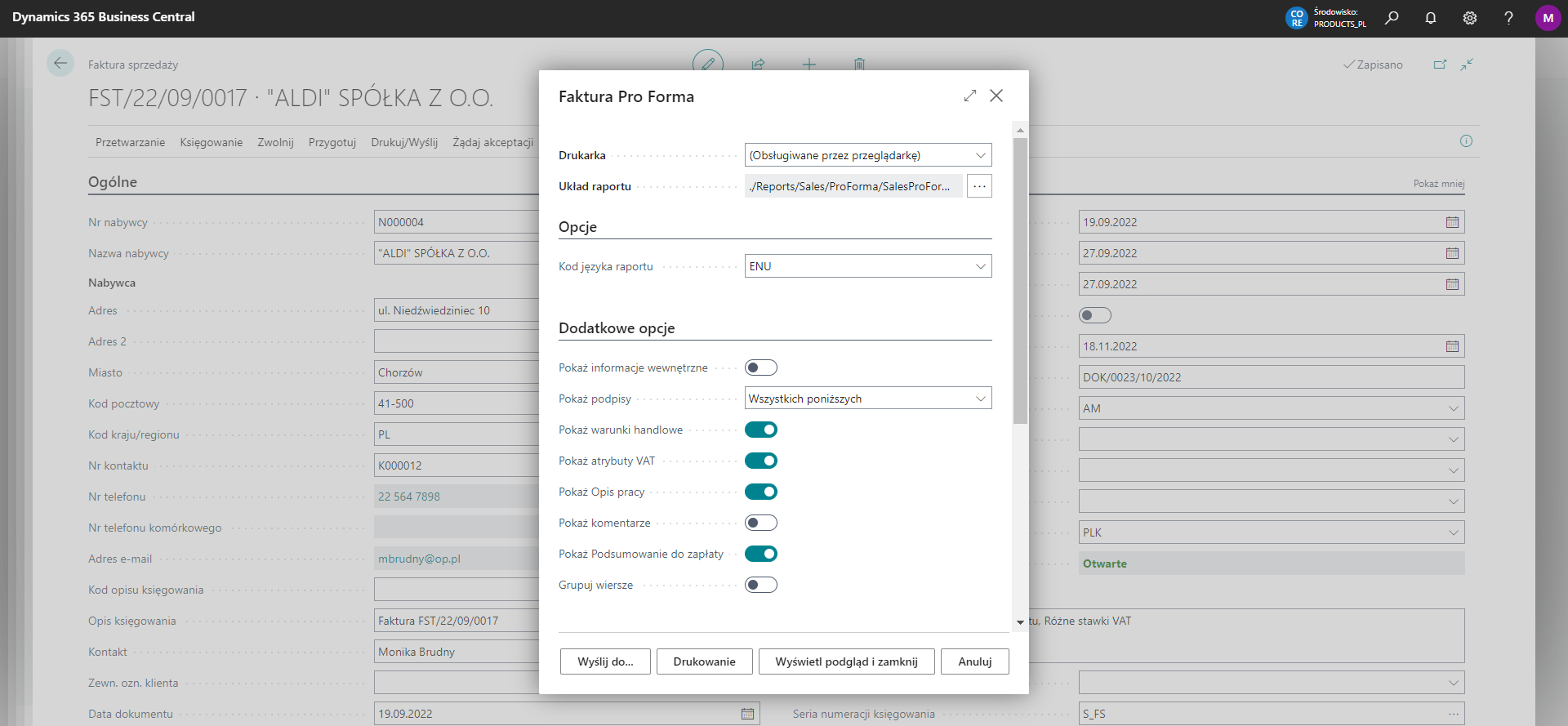
Opcja Grupuj wiersze pozwala na ich zgrupowanie według ustawionego Opisu grupującego. W przypadku użycia tej funkcji cena jednostkowa grupy będzie równa sumie kwot danej grupy, a ilość dla każdej grupy zostanie ustawiona na 1.
Przykładowy podgląd raportu: