Mapowanie pól KSeF – Ustawienia
❓ Mapowanie pól KSeF
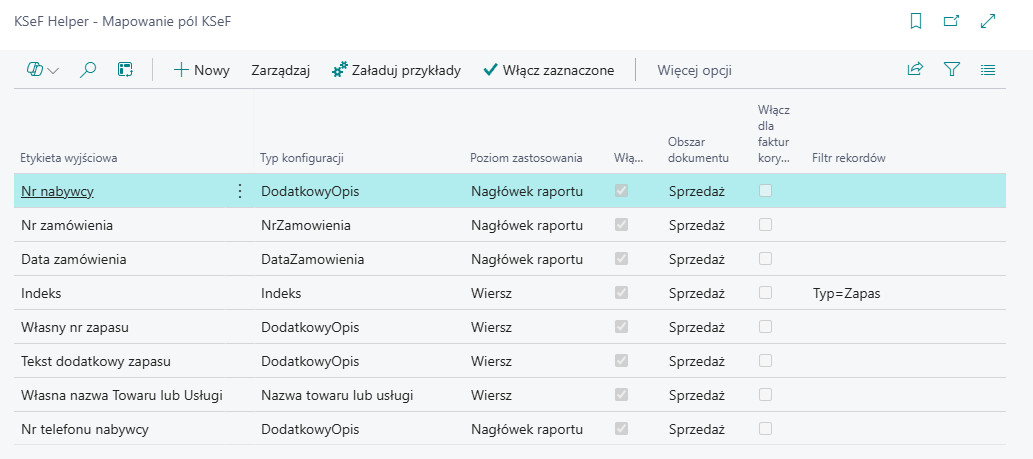
Strona wyświetla wszystkie zdefiniowane mapowania pól. Dla każdego mapowania widoczne są:
| Pole | Opis |
|---|---|
| Nr wpisu | Unikalny identyfikator mapowania |
| Priorytet | Priorytet mapowania (domyślnie 0). Wyższa wartość = wyższy priorytet. Mapowania są przetwarzane w kolejności malejącej. Gdy mapowanie pasuje do rekordu (nagłówka lub wiersza dokumentu), wszystkie kolejne mapowania z niższym priorytetem dla tej samej etykiety wyjściowej są pomijane dla tego rekordu. Mapowania o równym priorytecie są uruchamiane wszystkie. |
| Sekcja KSeF | Docelowa sekcja w pliku XML (DodatkowyOpis, DataZamowienia, NrZamowienia, DataUmowy, NrUmowy, Skonto – warunki, Skonto – wysokość, Indeks, NazwaTowaruLubUslugi, GTIN, CN, Numer partii towaru) |
| Etykieta wyjściowa | Nazwa pola w pliku XML |
| Obszar dokumentu | Sprzedaż lub Serwis |
| Poziom zastosowania | Nagłówek lub Wiersz |
| Włączone | Czy mapowanie jest aktywne |
| Włącz dla korekt | Czy mapowanie działa dla faktur korygujących |
| Liczba błędów | Liczba błędów walidacji (0 = konfiguracja poprawna) |
Wiersze z błędami walidacji są automatycznie wyróżniane kolorem czerwonym.
Akcje na liście
| Akcja | Opis |
|---|---|
| Przygotuj przy pomocy AI | Otwiera okno dialogowe AI, w którym możesz opisać mapowanie w języku naturalnym — AI wygeneruje kompletną konfigurację. Zobacz AI – Mapowanie pól KSeF. |
| Załaduj przykłady | Otwiera stronę wyboru przykładów konfiguracji. Użytkownik zaznacza, które przykłady chce załadować – wybrane mapowania zostają dodane do istniejących ustawień (bez usuwania dotychczasowych). |
| Wyczyść wszystkie ustawienia | Usuwa wszystkie istniejące mapowania. Akcja wymaga potwierdzenia. |
| Włącz zaznaczone | Włącza wszystkie zaznaczone mapowania jednocześnie – nie trzeba otwierać każdej karty osobno. |
| Eksportuj mapowania | Eksportuje wszystkie mapowania pól KSeF do pliku JSON w celu przeniesienia do innego środowiska. |
| Importuj mapowania | Importuje mapowania z wcześniej wyeksportowanego pliku JSON. Importowane mapowania są dodawane do istniejących. |
| Synchronizuj mapowania | Kopiuje mapowania pól do wybranych firm w tym samym środowisku. |
🔍 Karta mapowania pól KSeF
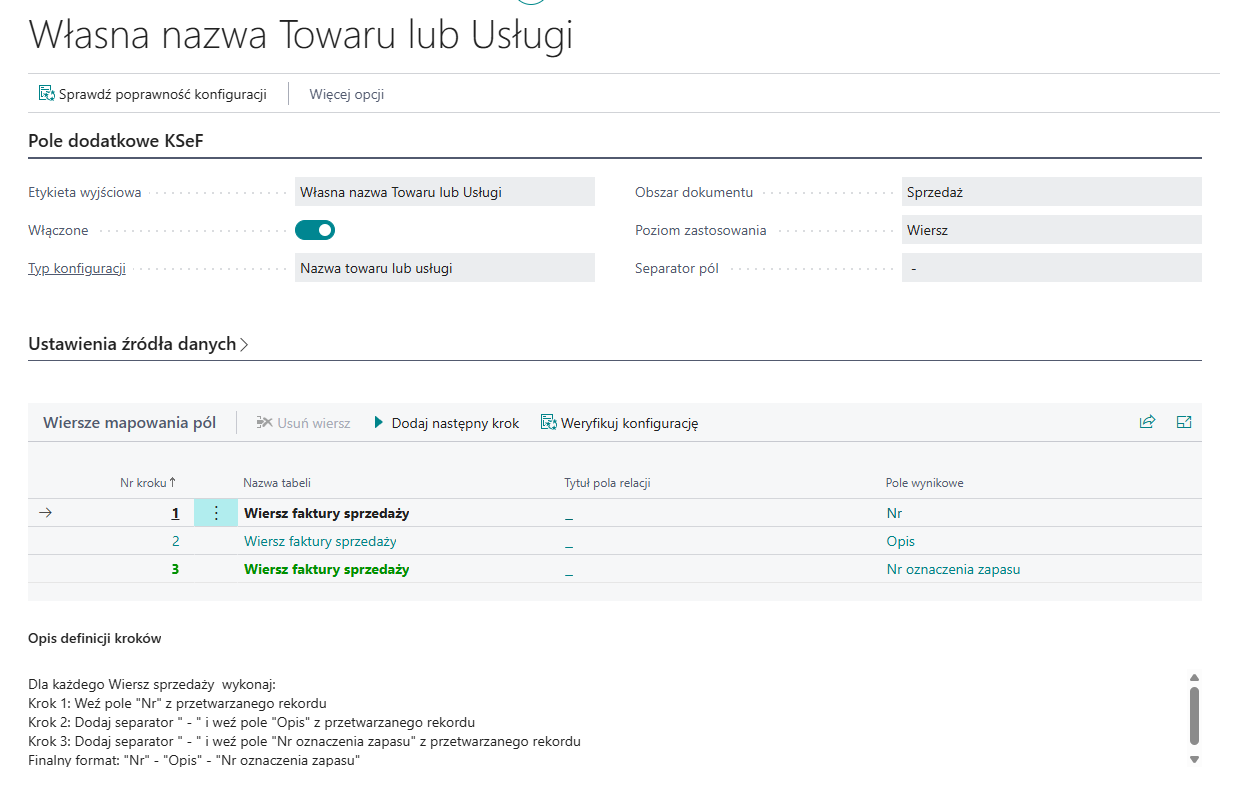
Sekcja Zakres
| Pole | Opis |
|---|---|
| Sekcja KSeF | Typ sekcji docelowej w XML |
| Etykieta wyjściowa | Etykieta pola w XML |
| Priorytet | Priorytet mapowania (domyślnie 0). Wyższa wartość = wyższy priorytet. Gdy mapowanie pasuje do rekordu, kolejne mapowania z niższym priorytetem dla tej samej etykiety są pomijane dla tego rekordu. Mapowania o równym priorytecie są uruchamiane wszystkie. |
| Włączone | Aktywacja mapowania |
| Obszar dokumentu | Sprzedaż lub Serwis |
| Poziom zastosowania | Nagłówek lub Wiersz. Widoczne tylko dla sekcji, gdzie możliwy jest wybór (DodatkowyOpis). Dla pozostałych sekcji KSeF poziom jest ustalany automatycznie. |
| Włącz dla korekt | Rozszerzenie mapowania na faktury korygujące |
Sekcja Źródło wartości
Sekcja widoczna dla wszystkich typów KSeF z wyjątkiem Numer partii towaru.
| Pole | Opis |
|---|---|
| Typ źródła mapowania | Sposób wyznaczania wartości pola: Z tabel (wartość pobierana z tabel BC), Wyczyść wartość (jawne wyczyszczenie pola w KSeF) lub Predefiniowane (wartość predefiniowana). Domyślnie: Z tabel. |
| Predefiniowany typ wartości | Typ predefiniowanej wartości – widoczne tylko gdy Typ źródła mapowania = Predefiniowane. Dostępne opcje: Numery seryjne (automatyczne dodanie numerów seryjnych z śledzenia przesyłek), Wymiary (automatyczne dodanie wybranych wymiarów jako DodatkowyOpis). |
| Separator pola | Znak lub ciąg znaków używany do łączenia wartości z wielu mapowań (widoczne tylko dla sekcji NazwaTowaruLubUslugi) |
| Połącz wiele wartości | Czy wartości z wielu wierszy dokumentu mają być łączone w jedną |
Sekcja Filtrowanie rekordów
Opcjonalny filtr ograniczający mapowanie do dokumentów spełniających określone warunki. Po kliknięciu w pole filtra otwiera się standardowy widok filtrowania Business Central.
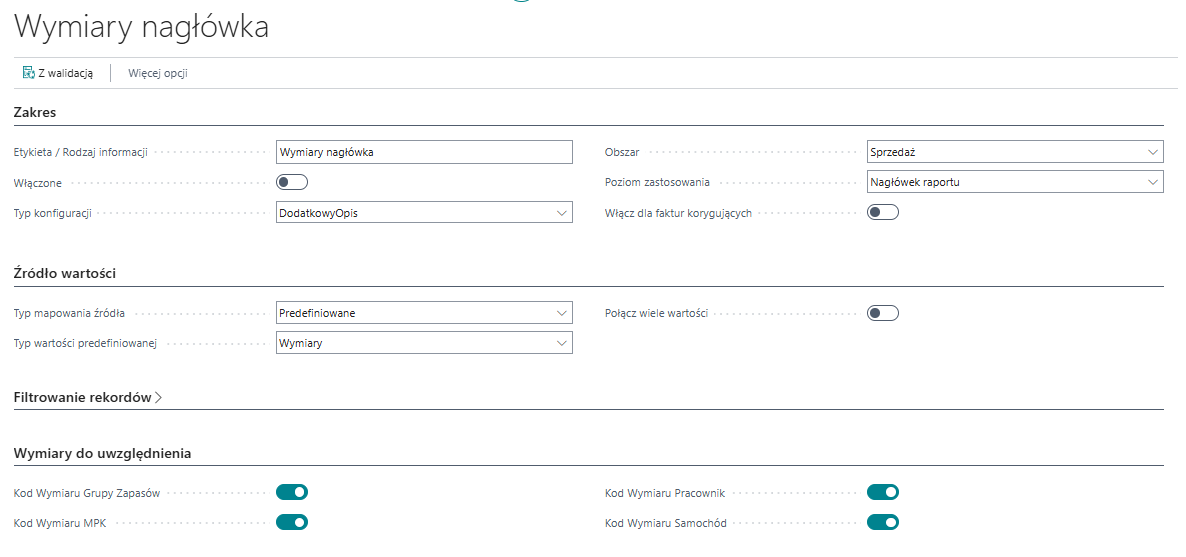
Sekcja Wymiary do uwzględnienia
Sekcja widoczna tylko gdy Typ źródła mapowania = Predefiniowane oraz Predefiniowany typ wartości = Wymiary. Zawiera do 8 pól odpowiadających wymiarom skrótów skonfigurowanym w Ustawienia księgi głównej. Widoczne są tylko te wymiary, które mają przypisany kod wymiaru skrótu. Nazwy pól są dynamiczne i odpowiadają nazwom wymiarów z ustawień księgi głównej.
Zaznacz wybrane wymiary, aby ich kody i wartości zostały dodane jako wpisy DodatkowyOpis na fakturze KSeF.
Sekcja Kroki mapowania
Osadzona podstrona z listą kroków mapowania (patrz niżej). Widoczna tylko gdy Typ źródła mapowania = Z tabel.
Sekcja Błędy konfiguracji
Sekcja jest widoczna tylko gdy zostały wykryte błędy konfiguracji. Wyświetla szczegółowe komunikaty błędów, które należy poprawić przed włączeniem mapowania.
Akcja Weryfikuj uruchamia pełną walidację i odświeża status wyświetlanych błędów.
⚙️ Kroki mapowania pól KSeF
| Pole | Opis |
|---|---|
| Nr kroku | Kolejność kroku (1, 2, 3...) |
| Tabela | Nazwa tabeli źródłowej (automatycznie ustalana dla kroku 1 na podstawie obszaru dokumentu i poziomu zastosowania). Użytkownik może ręcznie zmienić tabelę w kroku 1 (np. z "Nagłówek faktury sprzedaży" na "Nagłówek faktury korygującej sprzedaży"), co pozwala tworzyć przeznaczone mapowania działające wyłącznie dla konkretnego typu dokumentu. |
| Nr pola | Numer pola w tabeli |
| Nazwa pola | Nazwa pola (wypełniana automatycznie) |
| Podpis pola | Podpis (caption) pola |
| Nr pola relacji | Numer pola łączącego z kolejną tabelą (dla kroków pośrednich) |
| Nazwa pola relacji | Nazwa pola relacji |
| Format | Opcjonalny ciąg formatu AL stosowany do wartości pola. Pozwala sformatować daty, liczby i inne wartości. Przykłady: <Month Text> <Year4> (nazwa miesiąca i rok), <Year4>-<Month,2>-<Day,2> (data w formacie ISO), <Precision,2:2><Standard Format,0> (liczba z 2 miejscami po przecinku). Formatowanie uwzględnia język dokumentu — np. nazwy miesięcy pojawiają się w języku faktury. |
Akcje
- Dodaj następny krok – dodaje kolejny krok mapowania, umożliwiając nawigację do powiązanej tabeli
- Wstaw krok tutaj – wstawia nowy krok przed aktualnie zaznaczonym wierszem
- Usuń zaznaczone wiersze – usuwa zaznaczone kroki mapowania i automatycznie przenumerowuje pozostałe
- Przesuń w górę – przesuwa zaznaczony krok o jedną pozycję w górę w sekwencji
- Przesuń w dół – przesuwa zaznaczony krok o jedną pozycję w dół w sekwencji
- Waliduj konfigurację – sprawdza poprawność wszystkich kroków
Pod listą kroków wyświetlany jest czytelny opis konfiguracji w formie tekstowej, np.:
„Pobierz pole [Nazwa] z tabeli [Nagłówek faktury sprzedaży] (krok 1), następnie przejdź do tabeli [Spedytor] przez pole [Kod spedytora] i pobierz pole [Nazwa] (krok 2)."
🚀 Przykłady konfiguracji
Dodanie opisu dodatkowego z nagłówka faktury
- Utwórz nowe mapowanie z sekcją DodatkowyOpis.
- Ustaw etykietę wyjściową, np. „Uwagi".
- Wybierz obszar Sprzedaż, poziom Nagłówek.
- W kroku 1 wskaż odpowiednie pole z tabeli nagłówka zaksięgowanej faktury sprzedaży.
- Włącz mapowanie.
Dodanie indeksu produktu do wierszy
- Utwórz nowe mapowanie z sekcją Indeks.
- Wybierz obszar Sprzedaż, poziom Wiersz.
- W kroku 1 wskaż pole, z którego ma być pobrany kod indeksu (np. pole z wiersza faktury wskazujące na zewnętrzny numer katalogowy).
- Opcjonalnie dodaj krok 2, aby nawigować do tabeli powiązanej.
- Włącz mapowanie.
Nadpisanie nazwy towaru lub usługi w wierszach
- Utwórz nowe mapowanie z sekcją NazwaTowaruLubUslugi.
- Wybierz obszar Sprzedaż, poziom Wiersz.
- W kroku 1 wskaż pole, z którego ma być pobrana nazwa (np. opis z wiersza faktury lub nazwa z powiązanej tabeli zapasu).
- Opcjonalnie dodaj kolejne kroki mapowania, aby pobrać wartości z wielu pól – system automatycznie połączy je w jedną nazwę, rozdzielając skonfigurowanym separatorem.
- Ustaw Separator pola (np. spację lub myślnik), aby określić znak łączący poszczególne wartości.
- Włącz mapowanie.
Informacja
Jeśli dla sekcji NazwaTowaruLubUslugi zdefiniowano wiele kroków mapowania, ich wyniki są łączone w jedną wartość nazwy, rozdzielaną skonfigurowanym separatorem. Dzięki temu można np. złożyć nazwę z opisu wiersza i kodu produktu w postaci „Opis - Kod".
Wyczyszczenie wartości pola w KSeF
Opcja Wyczyść wartość w polu Typ źródła mapowania pozwala wyczyścić wartość generowaną przez system dla danej sekcji KSeF. Jest to przydatne, gdy standardowy mechanizm KSeF automatycznie uzupełnia np. indeks lub kod CN, a użytkownik chce, aby te pola pozostały puste w strukturze KSeF.
- Utwórz nowe mapowanie z wybraną sekcją (np. Indeks lub NazwaTowaruLubUslugi).
- Ustaw Typ źródła mapowania na Wyczyść wartość.
- Wybierz odpowiedni obszar dokumentu i poziom zastosowania.
- Włącz mapowanie.
Informacja
Opcja Wyczyść wartość nie jest dostępna dla sekcji DodatkowyOpis — ta sekcja służy do dodawania dodatkowych opisów i wyczyszczenie jej nie ma zastosowania.
Dodanie numerów seryjnych jako DodatkowyOpis (Predefiniowane)
Opcja Predefiniowane w polu Typ źródła mapowania pozwala automatycznie generować wartości na podstawie wbudowanych reguł. Obecnie dostępna jest opcja Numery seryjne, która pobiera numery seryjne z wierszy śledzenia dla każdego wiersza dokumentu i dodaje je jako wpisy DodatkowyOpis.
- Utwórz nowe mapowanie z sekcją DodatkowyOpis.
- Ustaw Typ źródła mapowania na Predefiniowane.
- W polu Predefiniowany typ wartości wybierz Numery seryjne.
- Ustaw etykietę wyjściową, np. „Numer seryjny".
- Wybierz obszar Sprzedaż, poziom Wiersz.
- Włącz mapowanie.
Informacja
Dla każdego wiersza faktury z przypisanymi numerami seryjnymi system utworzy osobny wpis DodatkowyOpis z numerem seryjnym. Numery seryjne są pobierane ze standardowego mechanizmu śledzenia Business Central.
Dodanie wymiarów jako DodatkowyOpis (Predefiniowane)
Opcja Wymiary w polu Predefiniowany typ wartości pozwala automatycznie eksportować wartości wymiarów skrótów przypisanych do dokumentu jako wpisy DodatkowyOpis w fakturze KSeF. Każdy wybrany wymiar generuje osobny wpis, gdzie etykietą jest nazwa wymiaru, a wartością – kod wartości wymiaru.
- Utwórz nowe mapowanie z sekcją DodatkowyOpis.
- Ustaw Typ źródła mapowania na Predefiniowane.
- W polu Predefiniowany typ wartości wybierz Wymiary.
- Ustaw etykietę wyjściową, np. „Wymiary".
- Wybierz obszar Sprzedaż i odpowiedni poziom zastosowania (Nagłówek lub Wiersz).
- W sekcji Wymiary do uwzględnienia zaznacz wymiary, które mają być eksportowane.
- Włącz mapowanie.
Informacja
Widoczne są tylko wymiary skrótów skonfigurowane w Ustawienia księgi głównej. Jeżeli w firmie wykorzystywane są np. 4 wymiary skrótów, na karcie mapowania pojawią się tylko 4 pola. Nazwy pól odpowiadają nazwom wymiarów z ustawień. Jako etykieta wpisu DodatkowyOpis używana jest nazwa wymiaru, a jako wartość – kod wartości wymiaru przypisanej do dokumentu.