Czcionki kodów kreskowych
Kody kreskowe na etykietach powstają z pól wzoru Word. Moduł automatycznie koduje obecnie wartość GTIN jako Code 39.
Informacja
W Business Central SaaS czcionki IDAutomation są dostępne w usłudze. W środowisku lokalnym należy kupić i zainstalować czcionki na serwerze Business Central.
❓ Jak powstaje kod kreskowy
- W wzorze etykiety dodaj z węzła
N24LBLLabelEntrypole GTIN jako kontrolkę zawartości zwykłego tekstu. - Zaznacz tę kontrolkę w Wordzie i przypisz czcionkę
IDAutomationHC39MalboIDAutomationC39M. - Podczas wydruku moduł przygotowuje wartość pola GTIN dla standardu Code 39, a Word wyświetla ją wybraną czcionką jako kod kreskowy.
Przykład: wartość GTIN 5901234123457 wydrukowana czcionką IDAutomationHC39M tworzy kod Code 39 z wartością czytelną pod kreskami. Czcionka IDAutomationC39M drukuje ten sam kod bez wartości tekstowej.
Informacja
W edytorze Word nie zobaczysz gotowego kodu kreskowego. Prawidłowy obraz kodu pojawia się w wydruku z Business Central.
⚙️ Obsługa w module
| Pole układu Word | Kodowanie podczas wydruku | Czcionka do użycia | Przykład wartości |
|---|---|---|---|
| GTIN | Code 39 | IDAutomationHC39M lub IDAutomationC39M |
5901234123457 |
| Kod kreskowy 1 | Brak automatycznego kodowania | Nie używaj do kodu kreskowego bez własnego przygotowania wartości | ABC-001 |
| Kod kreskowy 2 | Brak automatycznego kodowania | Nie używaj do kodu kreskowego bez własnego przygotowania wartości | SERIA/2026/001 |
Pola Kod kreskowy 1 i Kod kreskowy 2 są dostępne w danych wzoru, ale moduł nie koduje ich obecnie do Code 128 ani GS1-128. Przypisanie im czcionki Code 128 nie wystarcza do utworzenia poprawnego kodu.
ℹ️ Rozmiary czcionek
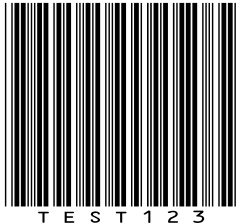
Każda czcionka może kończyć się literami XS, S, M, L, XL, XXL, które odpowiadają wysokości kodu kreskowego – od najmniejszej (XS) do największej (XXL). Sufiks nie zmienia standardu ani zakodowanej wartości. Przykład różnicy wysokości dla Code39:
| XS | XXL |
|---|---|
 |
 |
📋 Dostępne standardy i czcionki
Business Central udostępnia poniższe rodziny czcionek. W module N24 Labels automatyczne kodowanie obsługuje obecnie wyłącznie Code 39 dla pola GTIN.
| Standard | Zastosowanie | Przykład czcionki z tekstem | Przykład czcionki bez tekstu | Status w module |
|---|---|---|---|---|
| Code 39 | Kody alfanumeryczne, na przykład ABC-001 |
IDAutomationHC39M |
IDAutomationC39M |
Obsługiwany dla GTIN |
| Code 93 | Krótszy wariant kodu alfanumerycznego | Niedostępna | IDAutomationC93M |
Czcionka dostępna, bez automatycznego kodowania |
| Codabar | Kody z ograniczonym zestawem znaków | IDAutomationHCBM |
IDAutomationCBM |
Czcionka dostępna, bez automatycznego kodowania |
| Code 128 | Kody alfanumeryczne o dużej gęstości | IDAutomationHbC128M |
IDAutomationC128M |
Czcionka dostępna, bez automatycznego kodowania |
W Wordzie ręcznie wpisz lub wklej dokładną nazwę wybranej czcionki.
🧾 Kody dwuwymiarowe dostępne w Business Central
Opis wszystkich standardów i ich ograniczeń znajduje się w dokumentacji Microsoft Learn o czcionkach kodów kreskowych. Instrukcję przygotowania pola raportu zawiera artykuł Dodawanie kodów kreskowych do raportów.
Uwaga
Użycie czcionki innej niż Code 39 dla pola GTIN albo użycie pól Kod kreskowy 1 i Kod kreskowy 2 nie zapewnia poprawnego kodu, ponieważ moduł nie przygotowuje dla nich wartości.
Code39
Czcionki z tekstem pod kodem kreskowym
IDAutomationHC39XXLIDAutomationHC39SIDAutomationHC39MIDAutomationHC39LIDAutomationHC39XLIDAutomationHC39XS
Czcionki bez tekstu pod kodem kreskowym
IDAutomationC39XSIDAutomationC39SIDAutomationC39MIDAutomationC39LIDAutomationC39XLIDAutomationC39XXL
Code_93
- Czcionki bez tekstu pod kodem kreskowym
IDAutomationC93XSIDAutomationC93SIDAutomationC93MIDAutomationC93LIDAutomationC93XL
Codabar
Czcionki z tekstem pod kodem kreskowym
IDAutomationHCBXSIDAutomationHCBSIDAutomationHCBMIDAutomationHCBLIDAutomationHCBXLIDAutomationHCBXXL
Czcionki bez tekstu pod kodem kreskowym
IDAutomationCBXSIDAutomationCBSIDAutomationCBMIDAutomationCBLIDAutomationCBXLIDAutomationCBXXL
Code 128
Czcionki z tekstem pod kodem kreskowym
IDAutomationHbC128XSIDAutomationHbC128SIDAutomationHbC128MIDAutomationHbC128LIDAutomationHbC128XLIDAutomationHbC128XXL
Czcionki bez tekstu pod kodem kreskowym
IDAutomationC128XXSIDAutomationC128XSIDAutomationC128SIDAutomationC128MIDAutomationC128LIDAutomationC128XLIDAutomationC128XXL