PrintNode Connector - Jak zacząć
Ta strona pomoże Ci skonfigurować N24 PrintNode Connector w Microsoft Dynamics 365 Business Central. Postępuj zgodnie z poniższymi krokami, aby sprawnie połączyć Business Central z drukarkami przez PrintNode.
1. Tworzenie konta PrintNode
Aby korzystać z PrintNode, wymagane jest założenie konta. Jeśli posiadasz już konto, możesz pominąć ten krok.
- Otwórz stronę rejestracji i w sekcji po prawej stronie (
Create an Account) wprowadź adres email, imię, nazwisko oraz hasło (minimum 8 znaków). - Po rejestracji otworzy się panel główny. Otrzymasz również email powitalny z linkiem aktywacyjnym do konta. Pamiętaj, aby potwierdzić swój adres email.
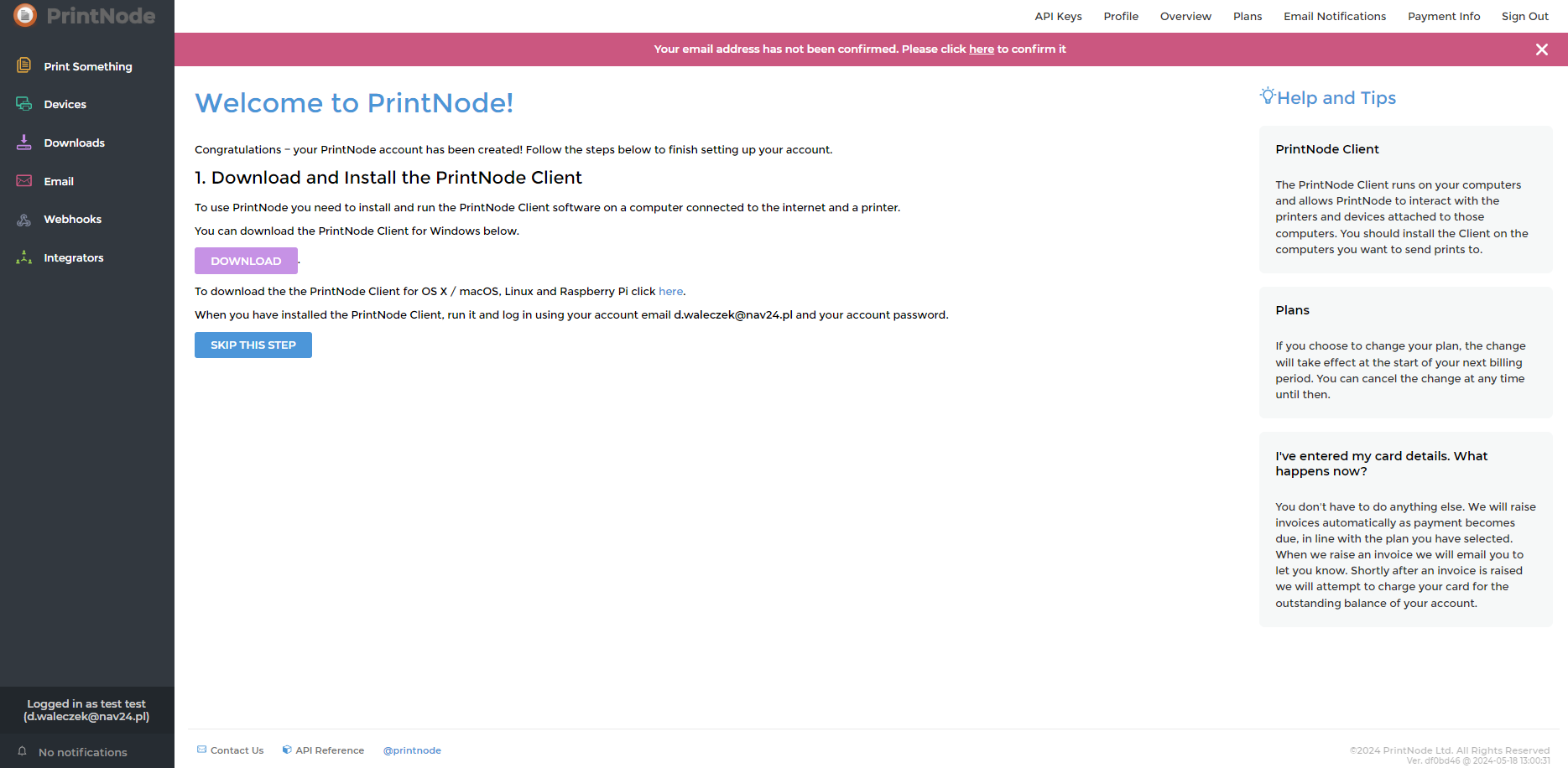
- Możesz od razu dostosować swój plan na stronie z planami. Domyślnie po miesiącu próbnym uruchomi się plan płatny, który pozwala na połączenie trzech komputerów i wydruk do 5000 dokumentów. Możesz wrócić do planu darmowego, jeśli potrzebujesz więcej czasu na testowanie lub jeśli wystarczy Ci jeden komputer i nie przekroczysz 50 dokumentów miesięcznie.
2. Instalacja aplikacji
Pobierz i zainstaluj aplikację PrintNode na komputerze, z którego chcesz pobrać listę dostępnych drukarek. Aby drukować 24/7, komputer z zainstalowaną aplikacją musi pozostać włączony. Rozważ także instalację na serwerze. Jeśli masz już zainstalowaną aplikację, możesz pominąć ten krok.
- Pobierz aplikację dla swojego systemu operacyjnego z listy.
- Zainstaluj aplikację zgodnie z własnymi preferencjami. Jeśli instalujesz na Windows Server, zaleca się zaznaczenie opcji instalacji jako usługa (Windows Service) podczas instalacji.
- Uruchom aplikację i zaloguj się na swoje konto. Aplikacja będzie działać w tle.
- Aby sprawdzić poprawność połączenia, otwórz Devices w panelu PrintNode. Na liście powinien widnieć komputer, na którym zainstalowano aplikację, wraz z listą dostępnych drukarek.
3. Generowanie klucza API
Aby połączyć się z drukarkami bezpośrednio z Business Central, należy wygenerować klucz autoryzacyjny API. Zaleca się wygenerowanie nowego klucza dla integracji z Business Central, nawet jeśli posiadasz już inny klucz.
- Otwórz stronę API Keys w swoim panelu. Aby wykonać dowolne operacje na kluczach, należy podać bieżące hasło do konta.
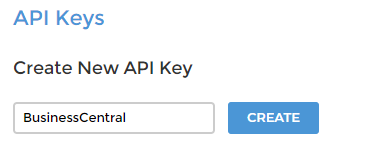
- Wprowadź nazwę klucza i kliknij
Create. Zaleca się nazwęBusinessCentral.
- Wygenerowany klucz autoryzacyjny pojawi się w kolumnie
API Key. Będzie potrzebny w kolejnych krokach. Nie musisz go zapisywać — będzie dostępny po otwarciu strony API Keys i podaniu bieżącego hasła.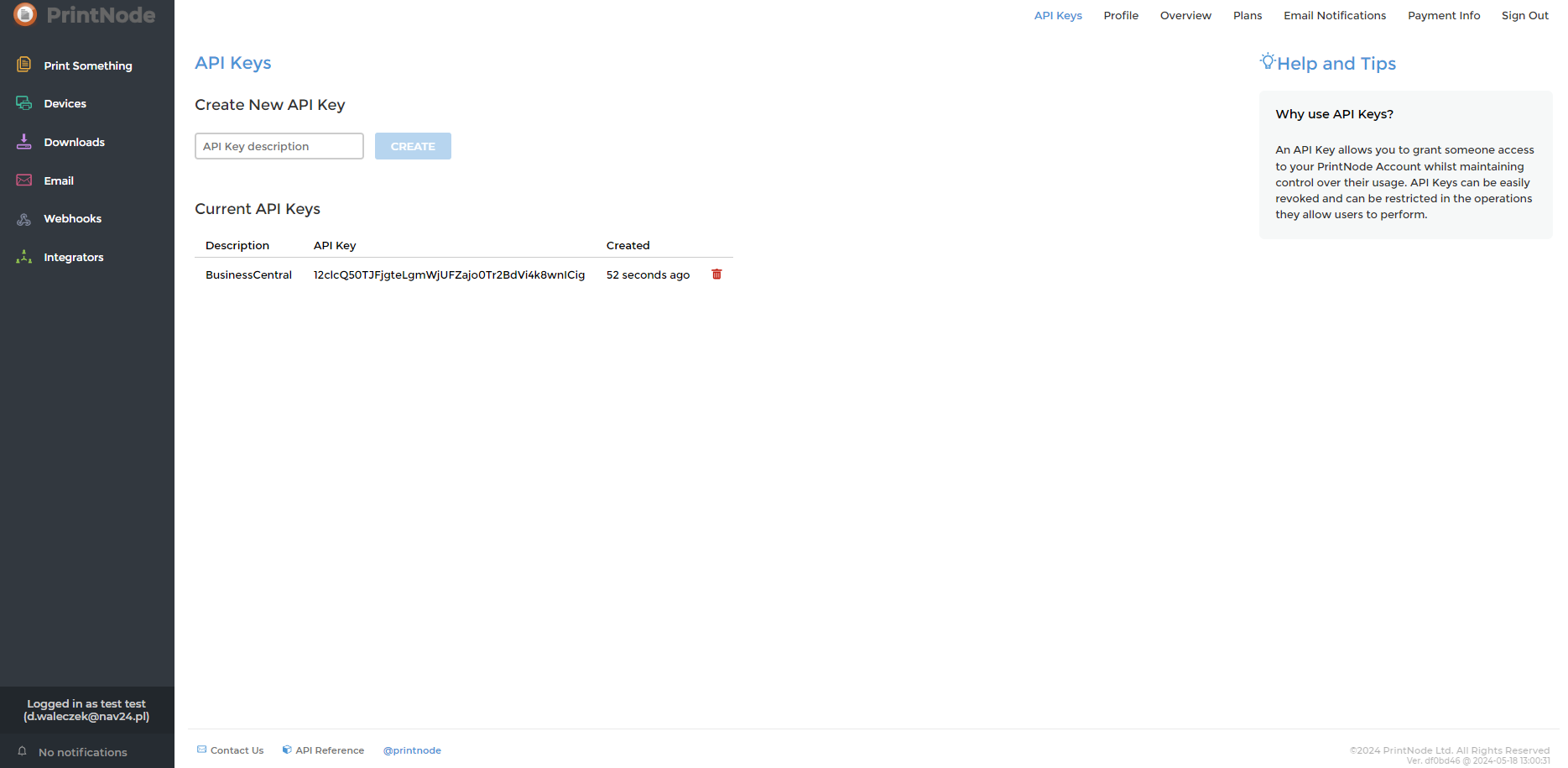
4. PrintNode w Business Central
Aby połączyć Business Central z PrintNode i drukarkami, należy wprowadzić wygenerowany wcześniej klucz API i skonfigurować ustawienia w systemie.
- Otwórz stronę N24PNC - Ustawienia PrintNode Connector w Business Central.
- W polu
Klucz API PrintNodewprowadź swój API Key. - Kliknij w
Testuj połączeniei zweryfikuj czy działa poprawnie. - Jeśli połączenie jest poprawne, w polu Status połączenia zobaczysz Połączono..
- Teraz zaktualizuj listę dostępnych drukarek. Kliknij
Synchronizuj drukarki. - Następnie kliknij
Otwórz listę drukarek, aby otworzyć stronę z drukarkami. Lista powinna zawierać wszystkie dostępne urządzenia.
Gotowe!
Po zakończeniu konfiguracji drukarki są gotowe do użycia przez inne rozszerzenia Nav24 (np. N24 Labels), które mogą automatycznie wysyłać wydruki przez PrintNode Connector.