Jak spersonalizować stronę główną?
Instrukcja pokazuje, jak ustawić własną stronę główną i skonfigurować sekcje oraz kafelki w Business Central.
⚙️ Ustawienie strony jako domyślnej
Aby nasza strona główna była uruchamiana zawsze przy otwarciu Business Central, musisz:
Przypisać rolę N24 | Własna strona główna do wybranych użytkowników:
- Otwórz Ustawienia użytkownika, wybierz użytkownika, a następnie z paska akcji kliknij Zarządzaj → Edytuj.
- Kliknij ... obok pola Rola, a następnie wybierz N24 | Własna strona główna.
Po przypisaniu roli użytkownik, logując się do Business Central, zobaczy pustą stronę główną, którą będzie mógł dostosować.
🧩 Dodawanie gotowych elementów
Na stronie głównej dostępne są gotowe sekcje, które można łatwo dodać:
- Przejdź na stronę główną i kliknij ikonę zębatki w prawej górnej części ekranu.
- Wybierz opcję Personalizuj i poczekaj kilka sekund, aż wszystkie elementy zostaną załadowane.
- Ukryte elementy oznaczone ukośnymi liniami można dodać do strony:
- Kliknij wybrany element, a następnie Pokaż.
- Linie znikną, co oznacza, że element jest już widoczny.
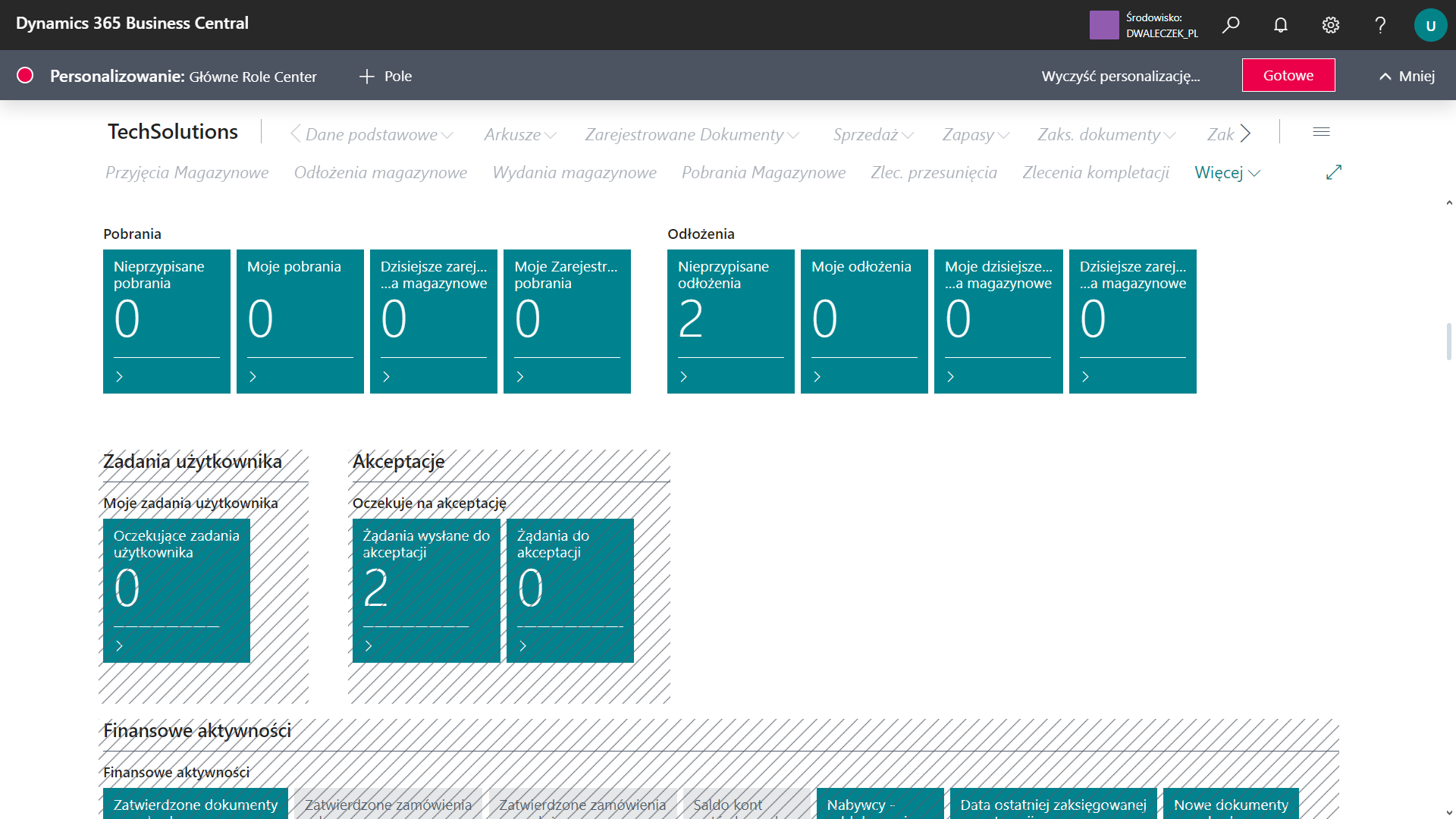
- Aby przenieść sekcje, przeciągnij je w wybrane miejsce, trzymając lewy przycisk myszy na czerwonym trójkącie. Czerwona linia wskaże dostępne miejsca.
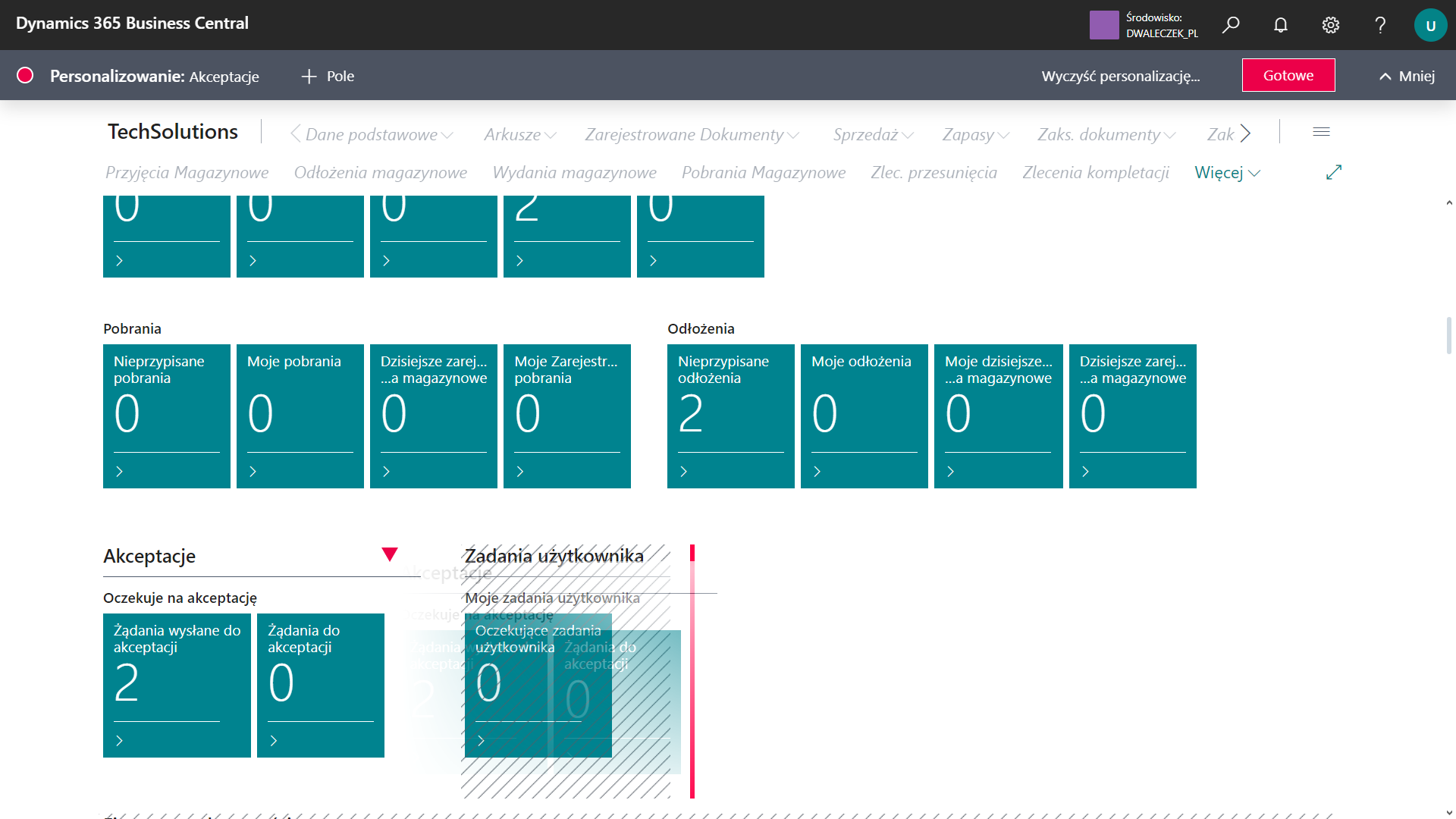
- Po zakończeniu kliknij czerwony przycisk Gotowe, aby zapisać zmiany.
🎨 Dodawanie własnych kafelków
Możesz dodać do 5 własnych kafelków na stronie głównej:
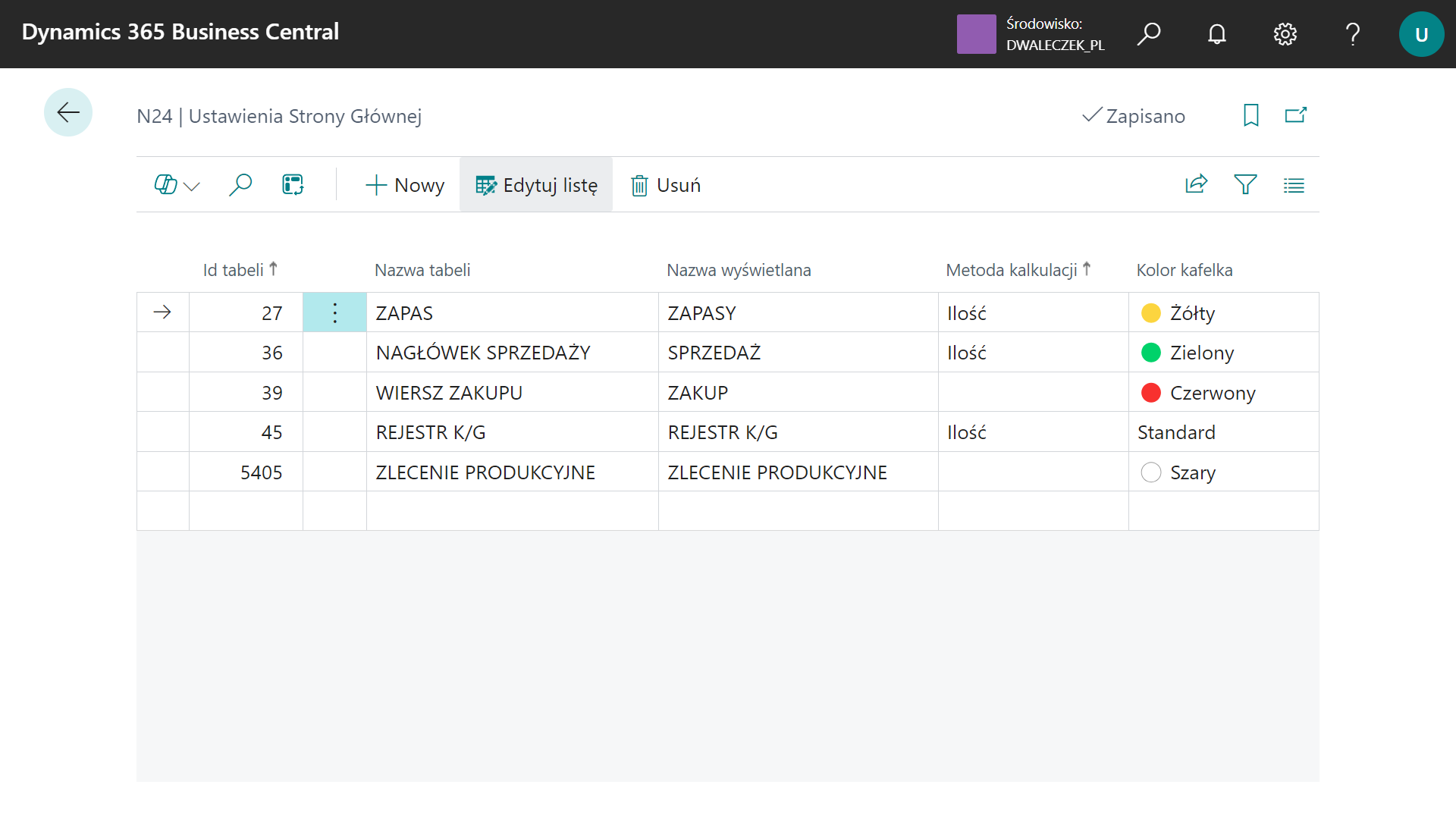
- Wyszukaj N24 | Ustawienia strony głównej w pasku wyszukiwania.
Podpowiedź
Do strony ustawień możesz też przejść bezpośrednio ze strony głównej — kliknij akcję Dostosuj w sekcji własnych kafelków.
- Na otwartej stronie wybierz tabelę, której dane mają być wyświetlane.
- W polu Nazwa w widoku głównym kliknij, aby otworzyć stronę tłumaczeń. Dodaj nazwę wyświetlaną dla każdego języka, w którym pracują użytkownicy. Nazwa pojawi się na kafelku na stronie głównej.
- W polu Metoda kalkulacji wybierz sposób obliczeń:
- Ilość — wyświetli liczbę rekordów w tabeli
- Suma — wyświetli sumę wartości wybranego pola dla wszystkich rekordów
- Pozostawienie pola pustego spowoduje że kafelek nie będzie wyświetlany.
- Jeśli wybrano metodę Suma:
- W polu Numer pola wybierz pole numeryczne, które ma być sumowane
- Pole Nazwa pola automatycznie wyświetli nazwę wybranego pola
- W polu Filtr tabeli możesz określić dodatkowe warunki filtrowania rekordów (opcjonalne):
- Kliknij w pole, aby otworzyć standardowe okno filtrowania Business Central
- Użyj graficznego interfejsu do ustawienia filtrów na wybranej tabeli
- Okno umożliwia filtrowanie według dowolnych pól z tabeli za pomocą standardowych operatorów BC
- W polu Kolor kafelka wybierz kolor:
- Standard — domyślny kolor
- 🟢 Zielony
- 🔴 Czerwony
- 🟡 Żółty
- ⚪ Szary
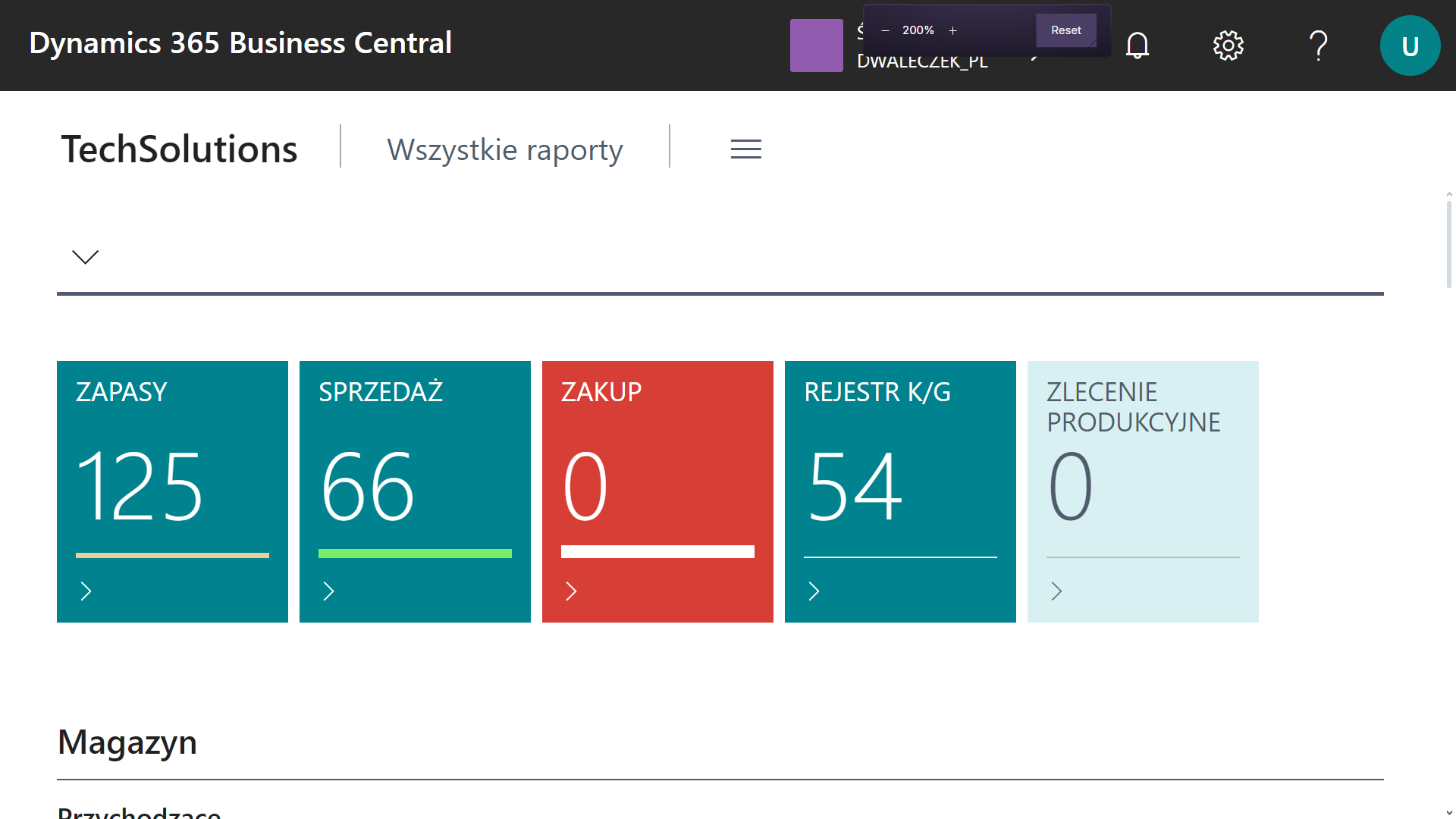
- Po wprowadzeniu danych kafelki pojawią się na stronie głównej.
📞 Kontakt i pomoc
Jeśli potrzebujesz pomocy z konfiguracją lub masz pytania dotyczące modułu, skontaktuj się z nami.