Automatyczne przetwarzanie zapisów
Automatyzuj import i księgowanie Shop Floor za pomocą Kolejki zadań. Użyj graficznego Panelu zarządzania kolejkami lub standardowych kolejek Business Central.
📖 Wprowadzenie
System Business Central oferuje zaawansowane możliwości automatyzacji procesów biznesowych poprzez mechanizmy kolejkowania zadań. Przedstawiamy dwa komplementarne podejścia do zarządzania kolejkami:
- Panel zarządzania kolejkami Shop Floor - intuicyjny interfejs graficzny
- Konfiguracja standardowych kolejek zleceń - zaawansowana konfiguracja techniczna
Automatyzacja procesów importu i księgowania pozwala zaoszczędzić czas, zminimalizować błędy ludzkie oraz zapewnić regularne wykonywanie operacji bez konieczności ręcznej interwencji.
📊 Panel zarządzania kolejkami Shop Floor
W celu ułatwienia zarządzania kolejkami Shop Floor wprowadziliśmy system centralnego zarządzania, dostępny na stronie Ustawienia Shop Floor.
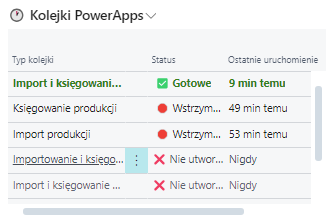
Funkcje panelu
- Dostęp do wszystkich dostępnych kolejek Shop Floor w jednym miejscu
- Szybkie tworzenie nowych kolejek
- Uruchamianie i zatrzymywanie kolejek
- Otwieranie szczegółów poszczególnych kolejek
- Monitorowanie statusów operacji
- Śledzenie czasu od ostatniego uruchomienia kolejki
- Automatyczna weryfikacja poprawności ustawień (Pola Automatyczny Import & Automatyczne księgowanie)
Korzystanie z panelu zarządzania
Po otwarciu panelu informacji możesz wykonać następujące operacje:
Tworzenie kolejki - wybierz odpowiednią pozycję i użyj opcji tworzenia
Uruchamianie kolejki - wybierz kolejkę i kliknij przycisk uruchomienia
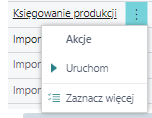
Zatrzymywanie kolejki - wybierz aktywną kolejkę i kliknij przycisk zatrzymania
Przeglądanie według typu - kliknij w Typ kolejki, aby wyświetlić wszystkie kolejki danego typu
⚙️ Techniczna konfiguracja kolejek zleceń
Dla użytkowników wymagających bardziej szczegółowej kontroli, można skonfigurować standardowe Kolejki zleceń w Business Central.
Dostępne parametry operacji
| Parametr | Opis |
|---|---|
OUTPUT_IMPORT |
Import zapisów produkcji do dziennika. |
OUTPUT_POST |
Księgowanie istniejących w dzienniku zapisów produkcji. |
CONSUMPTION_IMPORT |
Import zapisów zużycia materiałów do dziennika. |
CONSUMPTION_POST |
Księgowanie istniejących w dzienniku zapisów zużycia. |
OUTPUT_IMPORT_WITH_POSTING |
Import zapisów produkcji do dziennika i automatyczne księgowanie. |
CONSUMPTION_IMPORT_WITH_POSTING |
Import zapisów zużycia do dziennika i automatyczne księgowanie. |
OUTPUT_AND_CONSUMPTION_IMPORT_WITH_POSTING |
Import zapisów produkcji i zużycia wraz z księgowaniem obu dzienników. |
Harmonogram wykonania
Dla każdej kolejki zleceń można ustawić harmonogram, określając:
- Najwcześniejsza data/godzina rozpoczęcia: Moment pierwszego uruchomienia
- Powtarzanie: Częstotliwość wykonywania (codziennie, co tydzień, itp.)
- Dni uruchamiania: Konkretne dni tygodnia
- Godzina rozpoczęcia / zakończenia: Ramy czasowe w ciągu dnia
🔍 Monitorowanie i rozwiązywanie problemów
Śledzenie wykonania
Wykonanie kolejek można monitorować poprzez:
- Panel Shop Floor - wizualny podgląd statusów i ostatnich uruchomień
- Standardowy interfejs kolejek zleceń:
- Status kolejki (Gotowy, W toku, Błąd, Zakończone)
- Dziennik komunikatów
- Zweryfikowane dzienniki produkcji/zużycia
Typowe problemy i rozwiązania
W przypadku nieprawidłowego działania kolejek, sprawdź:
- Poprawność skonfigurowanych parametrów
- Dostępność danych źródłowych do importu
- Zgodność danych do zaksięgowania z wymogami systemu
- Uprawnienia użytkownika wykonującego kolejkę
- Dzienniki komunikatów pod kątem szczegółowych błędów
📝 Podsumowanie
System zarządzania kolejkami oferuje dwa komplementarne podejścia:
- Panel Shop Floor - dla szybkiego, intuicyjnego zarządzania
- Konfiguracja techniczna - dla zaawansowanych ustawień i harmonogramów
Wybór odpowiedniego podejścia zależy od potrzeb użytkownika i złożoności procesów automatyzacji.