Przerwy — Ustawienia
Skonfiguruj harmonogram przerw w N24SF - Harmonogramy przerw: dodaj przerwy z unikalnymi kodami, nazwami, godzinami i aktywuj je dla automatycznego odliczania.
🔓 Włączenie modułu
Każdy moduł można włączyć lub wyłączyć w dowolnym momencie dla dowolnej z Twoich firm. Wyłączenie modułu powoduje ukrycie wszystkich elementów interfejsu, które zostały przez niego dodane. Po wyłączeniu modułu jego funkcje stają się niedostępne dla użytkowników.
Aby włączyć moduł
- Przejdź na stronę N24SF - Ustawienia Shop Floor.
- Otwórz okienko informacji po prawej stronie, gdzie znajdziesz sekcję
Moduły.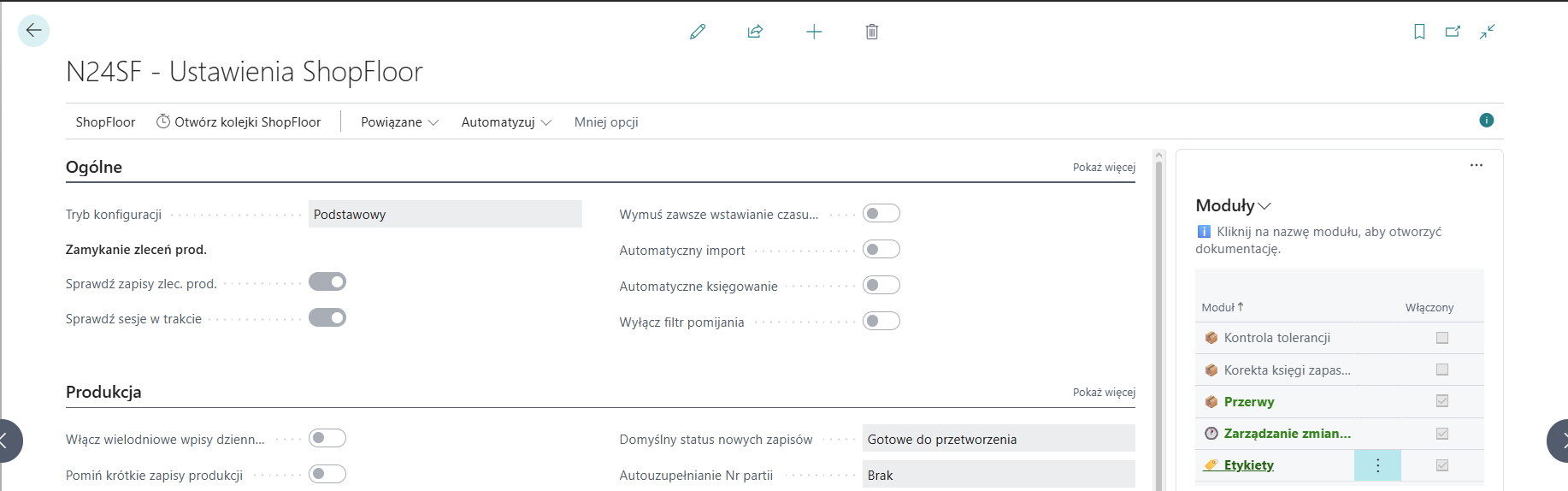
- Wybierz dowolny moduł z listy, a następnie kliknij
 .
. - Z menu akcji wybierz
Włącz.
Dodatkowe informacje
- Moduł można wyłączyć w analogiczny sposób, korzystając z menu akcji.
- Kliknięcie nazwy modułu przekieruje Cię na stronę dokumentacji modułu.
⚙️ Konfiguracja harmonogramu przerw
- Otwórz stronę N24SF - Harmonogramy przerw.
- Dodaj przerwy obowiązujące w Twoim zakładzie:
| Pole | Opis |
|---|---|
| Kod | Unikalny identyfikator przerwy (np. SNIAD, LUNCH) |
| Nazwa | Opis przerwy (np. „Śniadanie", „Lunch") |
| Czas rozpoczęcia | Godzina rozpoczęcia przerwy |
| Czas zakończenia | Godzina zakończenia przerwy |
| Aktywna | Zaznacz, aby przerwa była uwzględniana w obliczeniach |
Przykładowa konfiguracja
| Kod | Nazwa | Czas rozpoczęcia | Czas zakończenia | Aktywna |
|---|---|---|---|---|
| SNIAD | Śniadanie | 09:00 | 09:15 | ✓ |
| LUNCH | Lunch | 12:00 | 12:30 | ✓ |
| NOCNA | Przerwa nocna | 02:00 | 02:15 | ✓ |
Podpowiedź
Możesz w dowolnym momencie dezaktywować przerwę, odznaczając pole Aktywna. Przerwa pozostanie w harmonogramie, ale nie będzie odliczana od czasu pracy.
ℹ️ Dodatkowe informacje
- Odliczanie przerw jest stosowane automatycznie podczas przetwarzania zapisów produkcji — nie wymaga żadnych dodatkowych działań ze strony operatora.
- Jeśli żadna aktywna przerwa nie nakłada się z czasem zapisu, czas pracy pozostaje bez zmian.
- Szczegóły odliczonych przerw są zapisywane w polu Szczegóły przerw zapisu produkcji, co umożliwia łatwe śledzenie zastosowanych odliczeń.