Korekta Zapisów
Koryguj błędne zapisy produkcji i zużycia szybko, aby chronić poprawność stanów magazynowych.
Po włączeniu tego modułu uzyskujesz możliwość korygowania zapisów księgi zapasów typu Produkcja i Zużycie. Korekta tworzy nowy zapis księgi zapasów z przeciwną ilością względem korygowanego zapisu.
❓ Jak skorygować zapis?
Korygowanie zapisu o typie Produkcja lub Zużycie jest niezwykle proste. Aby przeprowadzić korektę:
- Upewnij się, że moduł jest włączony. Zobacz sekcję 🔓 Jak włączyć moduł.
- Otwórz stronę BC:Zapisy księgi zapasów.
- Wybierz zapis o typie Produkcja lub Zużycie. Możesz łatwo przefiltrować zapisy używając widoku
Zapisy Panelu Produkcyjnego: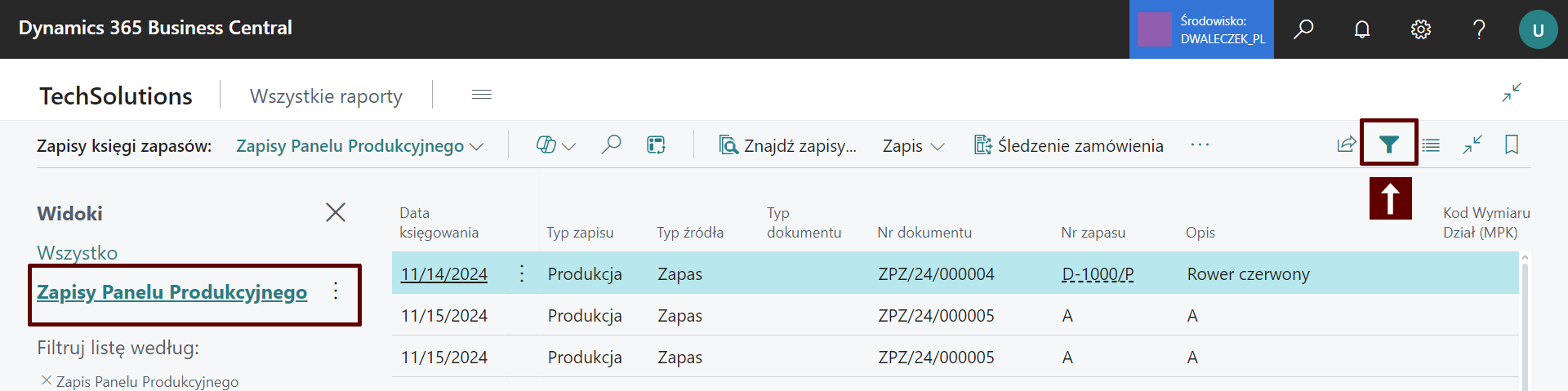
- Następnie kliknij
 i w menu akcji wybierz Koryguj wpis
  .
. - Przeczytaj komunikat informujący o szczegółach korekty. Po potwierdzeniu system przeprowadzi korektę.
⚙️ Jak proces wygląda w systemie?
Podczas korekty tworzony jest nowy wpis w odpowiednim dzienniku:
- Jeśli zapis dotyczy Produkcji, nowy wpis trafia do dziennika produkcji.
- Jeśli zapis dotyczy Zużycia, nowy wpis pojawia się w dzienniku zużycia.
Nowy wpis dziedziczy większość pól z oryginalnego zapisu księgi zapasów, z wyjątkiem pola Ilość oraz Czas jednostkowy, które przyjmują wartość przeciwną.
Informacja
Tabela ilustruje proces korekty wpisu w księdze zapasów. Oryginalny wpis ma ilość 12 i czas jednostkowy 4. Tworzony jest nowy wiersz dziennika z odwrotnymi wartościami: ilość -12 i czas jednostkowy -4. Dzięki temu ilość i związany z nimi czas są prawidłowo skorygowane.
| Rekord | Ilość | Czas jednostkowy |
|---|---|---|
| Zapis księgi zapasów | 12 | 4 |
| Utworzony wiersz dziennika | -12 | -4 |
🎯 Jakie zapisy można korygować?
Korekta dotyczy wyłącznie zapisów typu Produkcja oraz Zużycie.
👤 Kto może korygować zapisy?
Zapisy mogą być korygowane wyłącznie przez osoby posiadające uprawnienia N24SF ADMIN.
🔓 Jak włączyć moduł?
Każdy moduł można włączyć lub wyłączyć w dowolnym momencie dla dowolnej z Twoich firm. Wyłączenie modułu powoduje ukrycie wszystkich elementów interfejsu, które zostały przez niego dodane. Po wyłączeniu modułu jego funkcje stają się niedostępne dla użytkowników.
Aby włączyć moduł
- Przejdź na stronę N24SF - Ustawienia Shop Floor.
- Otwórz okienko informacji po prawej stronie, gdzie znajdziesz sekcję
Moduły.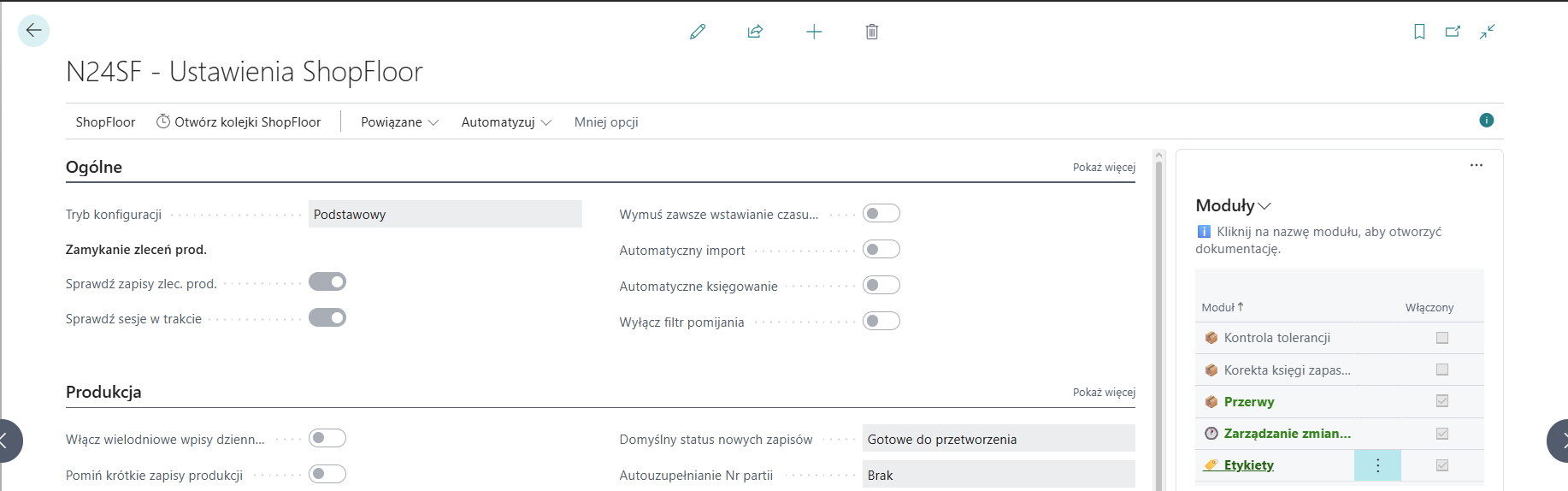
- Wybierz dowolny moduł z listy, a następnie kliknij
 .
. - Z menu akcji wybierz
Włącz.
Dodatkowe informacje
- Moduł można wyłączyć w analogiczny sposób, korzystając z menu akcji.
- Kliknięcie nazwy modułu przekieruje Cię na stronę dokumentacji modułu.