Mapowanie pól KSeF
Moduł Mapowanie pól KSeF umożliwia definiowanie własnych reguł mapowania pól z dokumentów Business Central do odpowiednich sekcji XML faktury KSeF. Dzięki temu możesz elastycznie kontrolować, jakie dane trafiają do faktur elektronicznych, bez konieczności modyfikacji kodu.
❓ Najważniejsze możliwości
- AI — tworzenie mapowań za pomocą opisów w języku naturalnym z wykorzystaniem AI (więcej).
- Mapowanie pól z nagłówków i wierszy zaksięgowanych faktur sprzedaży oraz faktur serwisowych.
- Obsługa wielu sekcji KSeF: DodatkowyOpis, DataZamowienia, NrZamowienia, DataUmowy, NrUmowy, Skonto – warunki, Skonto – wysokość, Indeks, NazwaTowaruLubUslugi, GTIN, CN oraz Numer partii towaru.
- Pobieranie informacji z powiązanych danych – np. nazwy spedytora, numeru zamówienia czy oznaczenia zapasów
- Jawne wyczyszczenie wartości pola w strukturze KSeF – np. usunięcie automatycznie generowanego indeksu lub kodu CN
- Predefiniowane wartości – np. automatyczne dodanie numerów seryjnych z śledzenia jako DodatkowyOpis lub eksport wybranych wymiarów jako DodatkowyOpis
- Filtrowanie danych źródłowych – ograniczenie mapowania do dokumentów spełniających określone kryteria.
- Automatyczne filtrowanie po języku dokumentu – gdy tabela powiązana zawiera pole „Kod języka" lub pole z relacją do tabeli Język, system automatycznie filtruje rekordy według języka dokumentu źródłowego.
- Formatowanie wartości pól – możliwość zastosowania formatu AL do wartości pola, np. wyświetlenie daty jako nazwy miesiąca lub sformatowanie liczby z określoną dokładnością. Formatowanie uwzględnia język dokumentu – np. nazwy miesięcy pojawiają się w języku faktury.
- Priorytet mapowania – kontrola kolejności stosowania mapowań: gdy wiele konfiguracji dotyczy tej samej etykiety wyjściowej, stosowane jest mapowanie z wyższym priorytetem pasujące do danego rekordu (nagłówka lub wiersza). Niższy priorytet jest pomijany dla rekordów, dla których wyższy priorytet już pasował do filtra.
- Obsługa zarówno faktur, jak i faktur korygujących (korekt).
- Automatyczne sprawdzanie poprawności ustawień – system podpowie, jeśli coś jest skonfigurowane nieprawidłowo.
🔍 Obsługiwane obszary dokumentów
| Obszar dokumentu | Poziom zastosowania |
|---|---|
| Sprzedaż | Nagłówek, Wiersz |
| Serwis | Nagłówek, Wiersz |
⚙️ Obsługiwane sekcje KSeF
| Sekcja | Opis |
|---|---|
| DodatkowyOpis | Dodatkowe opisy na fakturze – mapowane na poziomie nagłówka lub wierszy |
| DataZamowienia | Data zamówienia powiązanego z fakturą |
| NrZamowienia | Numer zamówienia powiązanego z fakturą |
| DataUmowy | Data umowy powiązanej z fakturą |
| NrUmowy | Numer umowy powiązanej z fakturą |
| Skonto – warunki | Warunki skonta (rabatu gotówkowego) na fakturze |
| Skonto – wysokość | Kwota lub procent skonta na fakturze |
| Indeks | Indeks (kod wewnętrzny) przypisywany do wierszy faktury |
| NazwaTowaruLubUslugi | Nazwa towaru lub usługi przypisywana do wierszy faktury |
| GTIN | Kod GTIN przypisywany do wierszy faktury |
| CN | Kod CN (Nomenklatura Scalona) przypisywany do wierszy faktury |
| Numer partii towaru | Numer partii towaru – umożliwia wyczyszczenie automatycznie generowanej wartości |
🚀 Jak to działa
Ogólny przepływ pracy
- Na stronie KSeF Helper - Mapowanie pól KSeF tworzysz nowe mapowanie ręcznie lub za pomocą AI, wybierając sekcję KSeF, obszar dokumentu i poziom zastosowania.
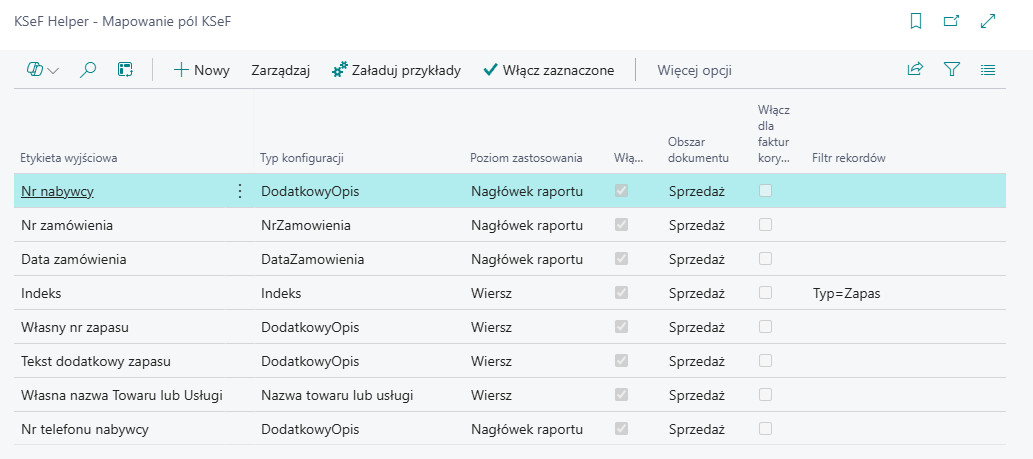
- Definiujesz kroki mapowania – wskazujesz, z którego pola (i ewentualnie z jakiej powiązanej tabeli) ma być pobrana wartość.
- Opcjonalnie konfigurujesz filtr rekordów, aby mapowanie działało tylko dla wybranych dokumentów.
- Włączasz mapowanie – od tego momentu system automatycznie uzupełnia dane w fakturach KSeF.
Wielokrokowe mapowanie
Każde mapowanie może składać się z jednego lub wielu kroków nawigacji:
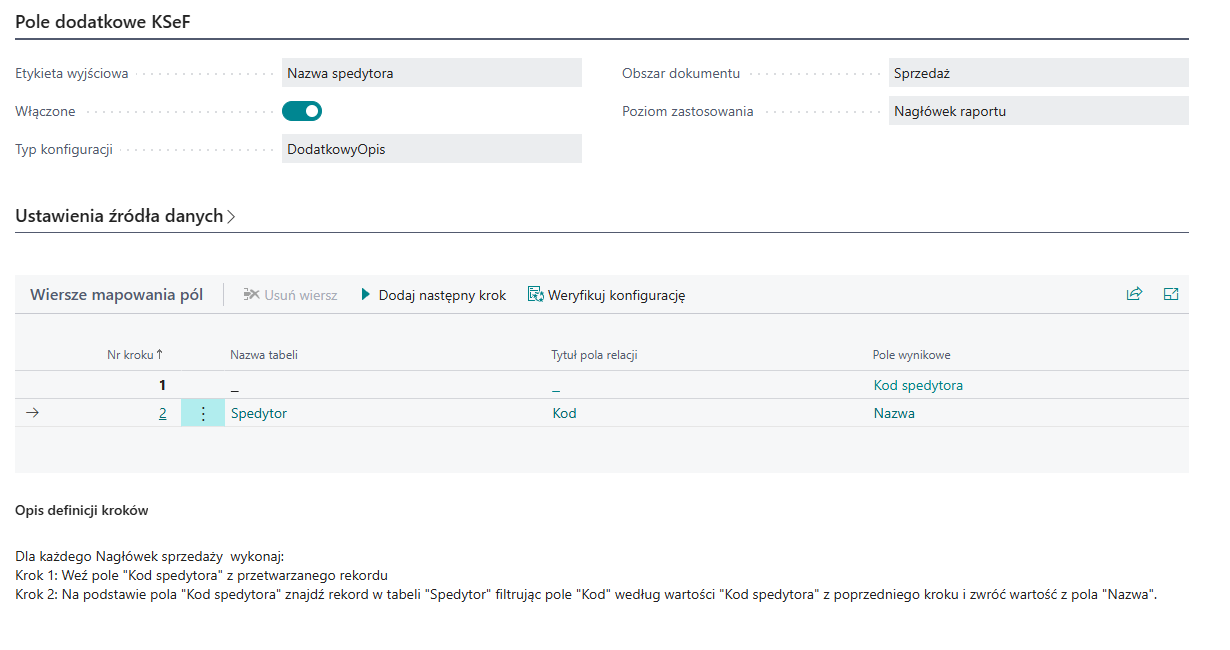
- Krok 1 – wskazuje pole w tabeli źródłowej (np. zaksięgowany nagłówek faktury sprzedaży).
- Krok 2 i kolejne – nawigują do tabel powiązanych przez pole relacji. Przy wyborze tabeli w kroku 2+ system domyślnie pokazuje tylko tabele powiązane z bieżącą tabelą źródłową (na podstawie relacji pól). Zachowanie to można zmienić w ustawieniach — pole Filtruj powiązane tabele w wyszukiwaniu na stronie KSeF Helper - Ustawienia.
Przykład: aby pobrać nazwę spedytora z faktury sprzedaży, krok 1 wskazuje pole Kod spedytora w nagłówku faktury, a krok 2 nawiguje do tabeli Spedytor i odczytuje pole Nazwa.
Łączenie wielu pól w jedną wartość
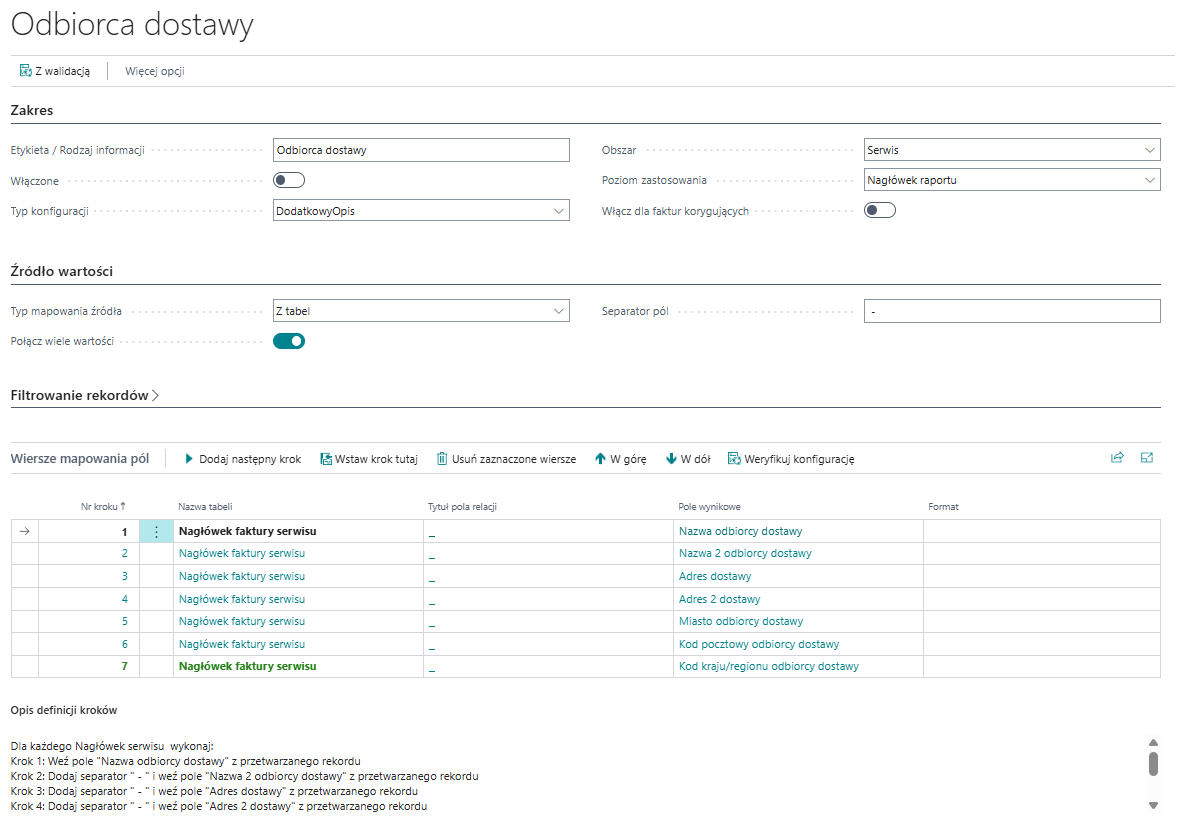
Gdy potrzebujesz złożyć wartość z kilku pól tej samej tabeli, utwórz wiele kroków wskazujących na kolejne pola i włącz opcję Połącz wiele wartości. System połączy wyniki poszczególnych kroków, rozdzielając je zdefiniowanym separatorem.
Przykład: aby przekazać pełny adres odbiorcy dostawy z faktury serwisowej jako DodatkowyOpis, każdy krok pobiera kolejne pole adresowe (nazwa, ulica, miasto, kod pocztowy, kraj), a separator „ - " łączy je w jedną wartość.
Pobieranie danych z tabeli powiązanej (tekst dodatkowy zapasu)
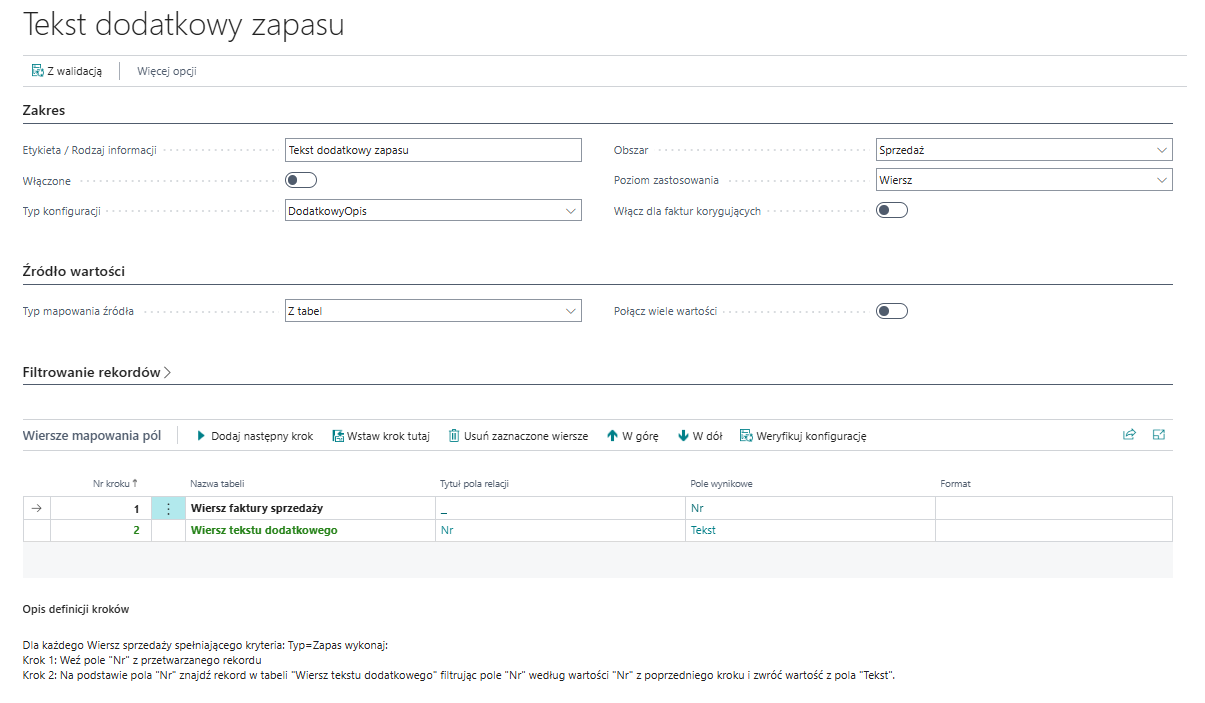
Możesz pobierać dane z dowolnej tabeli powiązanej z dokumentem. Poniższy przykład pokazuje mapowanie, które dla każdego wiersza faktury sprzedaży pobiera tekst dodatkowy zapasu z tabeli Wiersz tekstu dodatkowego — krok 1 wskazuje pole Nr w wierszu faktury, a krok 2 nawiguje do tabeli tekstu dodatkowego i odczytuje pole Tekst.
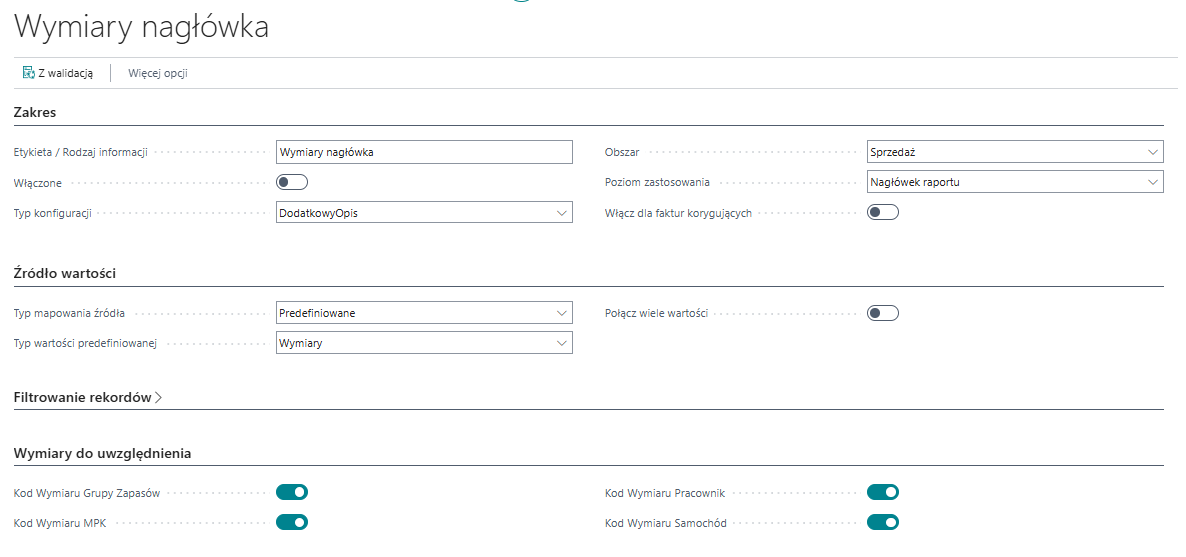
Eksport wymiarów jako DodatkowyOpis
Konfiguracja predefiniowana z typem Wymiary automatycznie eksportuje zaznaczone wymiary skrótów do faktur KSeF. Na karcie mapowania widoczna jest sekcja Wymiary do uwzględnienia, w której zaznaczasz interesujące wymiary.
📋 Wskazówki
- Dla sekcji DataZamowienia, NrZamowienia, DataUmowy, NrUmowy, Skonto – warunki, Skonto – wysokość, Indeks, NazwaTowaruLubUslugi, GTIN, CN i Numer partii towaru poziom zastosowania jest ustawiany automatycznie i nie można go modyfikować.
- Dla sekcji NazwaTowaruLubUslugi dostępne jest dodatkowe pole Separator pola, pozwalające na łączenie wartości z wielu mapowań w jedną nazwę.
- Wyłączenie mapowania (pole Włączone = fałsz) powoduje, że nie jest ono brane pod uwagę podczas generowania XML.
- Priorytet: mapowania są przetwarzane w kolejności malejącej według priorytetu. Gdy mapowanie pasuje do rekordu (filtr zwróci wynik), kolejne mapowania z niższym priorytetem dla tej samej etykiety wyjściowej są pomijane dla tego rekordu. Mapowania o równym priorytecie są uruchamiane wszystkie. Domyślna wartość priorytetu to 0.
Szczegółowy opis pól i stron konfiguracyjnych znajdziesz w sekcji Ustawienia.
🛡️ Formatowanie wartości pól
Pole Format w krokach mapowania pozwala zmienić sposób wyświetlania wartości pola. Używa standardowych ciągów formatu AL (FormatString). Możesz formatować daty, liczby i tekst, a także dodawać stały tekst przed lub po wartości pola.
Stały tekst w formacie
Ciąg formatu może zawierać dowolny tekst poza znacznikami w nawiasach < >. Dzięki temu możesz dodać etykietę, prefiks lub sufiks do wartości pola.
| Format | Przykładowy wynik (dla daty 16.05.2026) |
|---|---|
Warunki: <Day,2>.<Month,2>.<Year4> |
Warunki: 16.05.2026 |
Data dostawy: <Day,2> <Month Text> <Year4> |
Data dostawy: 16 maj 2026 |
Przykłady formatowania dat
| Format | Przykładowy wynik (dla daty 16.03.2026) |
|---|---|
<Day,2>.<Month,2>.<Year4> |
16.03.2026 |
<Year4>-<Month,2>-<Day,2> |
2026-03-16 |
<Month Text> <Year4> |
marzec 2026 |
<Day>. <Month Text> <Year4> |
16. marzec 2026 |
<Year4>/<Month,2> |
2026/03 |
<Day,2>-<Month,2>-<Year> |
16-03-26 |
Informacja
Nazwy miesięcy są wyświetlane w języku dokumentu. Jeśli faktura ma ustawiony język polski, wynikiem będzie „marzec". Dla języka angielskiego — „March".
Przykłady formatowania liczb
| Format | Przykładowy wynik (dla wartości 1234.5) |
|---|---|
<Precision,2:2><Standard Format,0> |
1 234,50 |
<Precision,4:4><Standard Format,0> |
1 234,5000 |
<Precision,0:0><Standard Format,0> |
1 235 |
<Sign><Integer><Decimals> |
1234.5 |
<Sign><Integer Thousand><Decimals,3> |
1 234,500 |
Jak ustawić formatowanie
- Otwórz kartę mapowania pól KSeF.
- W sekcji Kroki mapowania znajdź krok, którego wartość chcesz sformatować.
- W kolumnie Format wpisz odpowiedni ciąg formatu AL.
- Zapisz ustawienia — od teraz wartość pola będzie formatowana zgodnie z podanym wzorcem.