Ocena własna dostawcy (FactBox)
FactBox umożliwia ocenę dostawcy 1–5 z komentarzem na dokumentach zakupowych i kartotece oraz obsługuje automatyczną punktację AI.
📍 Gdzie znajduje się FactBox
FactBox jest dostępny w panelu informacyjnym na stronach:
- Kartoteka dostawcy,
- Lista dostawców,
- Zamówienie zakupu,
- Faktura zakupu,
- Zaksięgowane przyjęcie zakupu,
- Zaksięgowana faktura zakupu,
- Przyjęcie magazynowe (tylko możliwość skomentowania/oceny),
- Zaksięgowane przyjęcie magazynowe (tylko możliwość skomentowania/oceny),
- Katalog dostawców zapasu,
- Arkusz planowania.
👁️ Co wyświetla FactBox
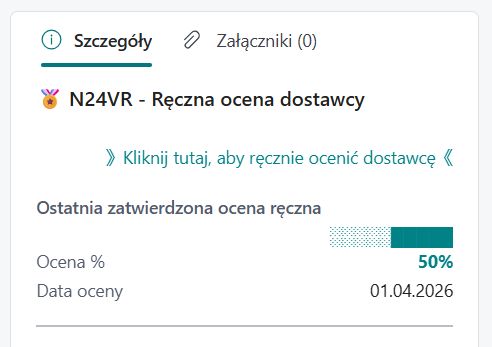
Oprócz linku do dodania nowej oceny, FactBox pokazuje sekcję Ostatnia zatwierdzona ocena końcowa (widoczna, jeśli dla dostawcy istnieje przynajmniej jeden zatwierdzony arkusz z oceną):
- Ocena — ostatni zatwierdzony wynik końcowy z wizualnym oznaczeniem blokowym oraz wartością procentową, z kolorowym oznaczeniem.
- Klasyfikacja oceny — klasa dostawcy (A–E) z ostatniego zatwierdzonego arkusza, z kolorowym oznaczeniem.
- Status klasyfikacji — status dostawcy (Zatwierdzony, Warunkowy, Ostrzeżenie / Pod nadzorem, Zablokowany) z kolorowym oznaczeniem.
Kliknięcie dowolnego elementu sekcji oceny otwiera historię ocen dostawcy.
Więcej o klasyfikacji: Klasyfikacja dostawców.
✍️ Jak dodać ocenę własną
- Należy otworzyć dokument zakupowy lub kartotekę dostawcy.
- W FactBoxie należy kliknąć link do oceny własnej.
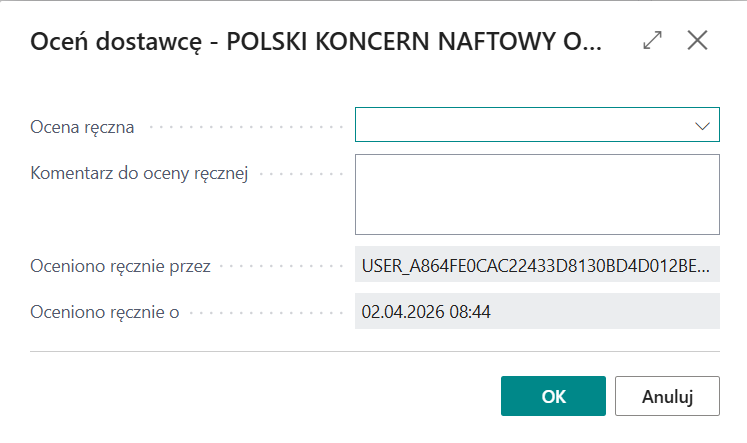
- W oknie dialogowym należy uzupełnić:
- Opinia o dostawcy — opis współpracy z dostawcą,
- Ocena własna — wartość od 1 do 5 (pole dostępne tylko gdy AI jest wyłączone).
- Po zatwierdzeniu okna przyciskiem OK wpis zostaje zapisany.
System automatycznie zapisze wpis z kontekstem: typ dokumentu, numer dokumentu, użytkownika i datę.
Podpowiedź
W oknie dialogowym można włączyć w Personalizacji pola Oceniono przez i Oceniono o.
✨ Tryb AI — automatyczna ocena komentarza
Gdy w ustawieniach modułu włączono opcję Użyj AI do ocen własnych, okno dialogowe działa w trybie AI:
- Pole Opinia o dostawcy jest wymagane — bez komentarza nie można zatwierdzić okna.
- Pole Ocena własna jest zablokowane — system sam przypisze ocenę na podstawie komentarza.
- Po zatwierdzeniu system wysyła komentarz wraz z listą aktywnych kryteriów oceny i ich wagami do Azure OpenAI.
- AI stosuje dwuetapowy proces wnioskowania:
- Mapowanie kryterium — sprawdza, czy komentarz odnosi się do jednego z aktywnych kryteriów oceny (np. terminowości dostaw, zgodności ilości, efektywności cenowej, reklamacji, oceny własnej).
- Zastosowanie wagi — jeśli komentarz dotyczy kryterium o wysokiej wadze (np. 3–5) i jest negatywny, AI agresywnie obniża ocenę (do 1–2) i automatycznie ustawia pole Wymaga uwagi. Jeśli dotyczy kryterium o niskiej wadze (1–2) i jest negatywny, traktuje problem jako mniejszy i nie ustawia pola Wymaga uwagi (chyba że w komentarzu wykryto poważne naruszenia — patrz niżej). Jeśli komentarz nie odnosi się do żadnego kryterium, AI ocenia wyłącznie na podstawie sentymentu wypowiedzi.
- AI niezależnie od wagi kryterium zawsze ustawia Wymaga uwagi, jeśli komentarz wskazuje na: naruszenia etyczne, zagrożenia prawne, problemy z bezpieczeństwem, ryzyko finansowe lub powtarzające się incydenty.
Gdy tryb AI jest aktywny, w oknie dialogowym wyświetla się informacja wyjaśniająca działanie automatycznej oceny.
Informacja
Jeżeli połączenie z Azure OpenAI nie powiedzie się, system zapisze komentarz bez oceny i wyświetli komunikat o problemie z połączeniem.
Podpowiedź
Aby włączyć tryb AI, należy przejść do Ustawień i zaznaczyć pole Użyj AI do ocen własnych.
📏 Skala oceny własnej
Ocena własna w skali 1–5 jest przeliczana na procenty przy generowaniu arkusza:
| Ocena | Procent |
|---|---|
| 1 | 0% |
| 2 | 25% |
| 3 | 50% |
| 4 | 75% |
| 5 | 100% |
Jeżeli w jednym okresie istnieje kilka wpisów własnych, system oblicza średnią arytmetyczną i przelicza ją na procent.
⚠️ Pole „Wymaga uwagi”
Pole Wymaga uwagi jest widoczne na liście wpisów własnych (Opinie o dostawcy). Wpisy oznaczone jako wymagające uwagi są wyróżnione kolorem czerwonym.
Pole może zostać ustawione automatycznie przez AI (gdy tryb AI jest włączony) lub ręcznie przez użytkownika na liście wpisów.
Dzięki temu kierownictwo może szybko identyfikować komentarze wymagające reakcji — np. dotyczące zagrożeń prawnych, problemów z bezpieczeństwem produktów lub poważnych błędów jakościowych.
📊 Wpływ na arkusz ocen
Wpisy własne są uwzględniane przy kolejnym generowaniu arkusza w kryterium % Oceny własnej — system bierze pod uwagę wszystkie wpisy własne z okresu wskazanego w nagłówku arkusza.
Z poziomu wiersza arkusza można kliknąć w wartość % Oceny własnej, aby zobaczyć listę wpisów własnych, z których wynik się składa (drilldown).
Opis logiki przeliczeń i konfiguracji wag: Ustawienia modułu.