Arkusze oceny dostawców
Arkusze ocen zbierają dane zakupowe za wybrany okres, obliczają pięć ważonych kryteriów i przypisują dostawcom wynik oraz klasę A–E.
📋 Lista arkuszy
Strona 🏅 N24VR - Arkusze Oceny dostawców to centralny punkt zarządzania arkuszami.
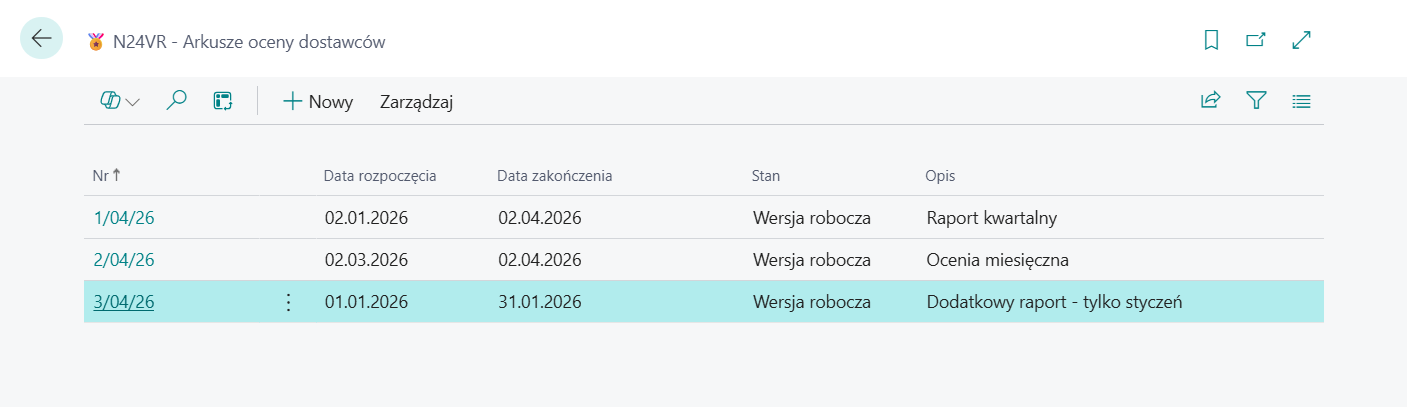
Na liście widoczne są kolumny:
| Kolumna | Opis |
|---|---|
| Nr | Numer arkusza (z serii numeracji lub nadany ręcznie) |
| Data rozpoczęcia | Początek okresu oceny |
| Data zakończenia | Koniec okresu oceny |
| Stan | Wersja robocza lub Zatwierdzony |
| Opis | Opcjonalny opis arkusza |
Z poziomu listy można utworzyć nowy arkusz lub otworzyć istniejący, przechodząc do karty arkusza.
📄 Karta arkusza oceny dostawcy
Po otwarciu arkusza wyświetla się karta 🏅 N24VR - Arkusz Oceny dostawców.
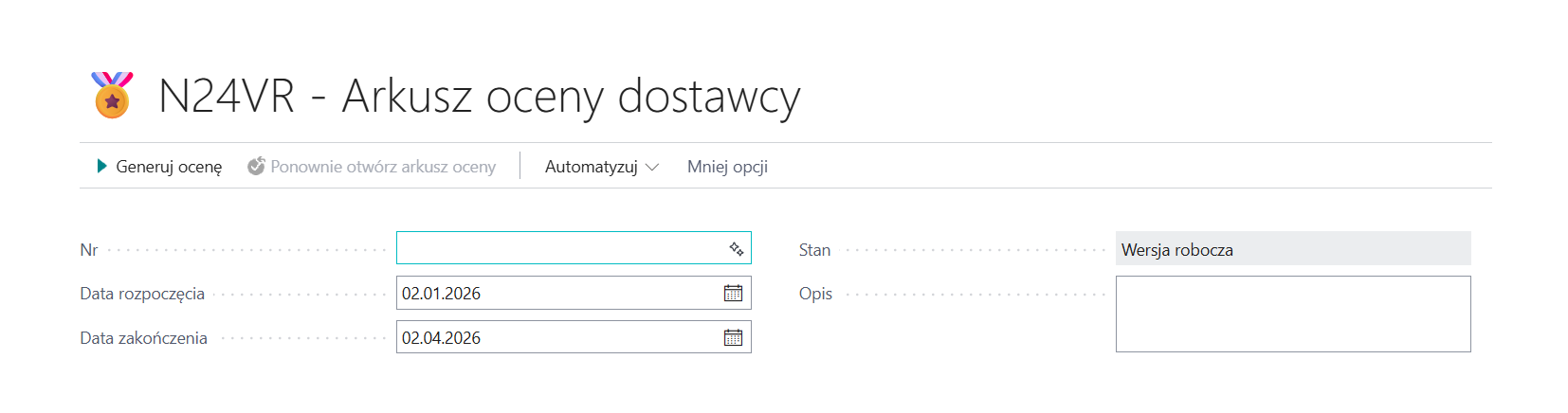
Nagłówek arkusza
| Pole | Opis |
|---|---|
| Nr | Numer arkusza. Jeżeli w ustawieniach zdefiniowano serię numeracji, wypełnia się automatycznie. W przeciwnym razie należy go podać ręcznie. |
| Data rozpoczęcia | Początek okresu, za który będą analizowane dokumenty zakupu. |
| Data zakończenia | Koniec okresu oceny. Przy tworzeniu nowego arkusza oba pola dat uzupełniają się automatycznie na podstawie formuły z ustawień (np. -3M od daty roboczej). |
| Metoda porównywania cen | Metoda obliczania kryterium Efektywność cenowa dla tego arkusza. Domyślnie przyjmuje wartość z ustawień kryterium, ale można ją zmienić per arkusz — bez wpływu na ustawienia globalne. Widoczne tylko gdy kryterium Efektywność cenowa jest włączone. |
| Stan | Wersja robocza — arkusz jest edytowalny. Zatwierdzony — arkusz jest zablokowany, ze znacznikiem czasu i informacją kto zatwierdził. |
| Opis | Opcjonalny komentarz do arkusza. |
| Liczba ocenionych dostawców | Liczba dostawców ocenionych w bieżącym arkuszu. Pole obliczane automatycznie na podstawie wierszy arkusza. |
| Utworzony przez | Nazwa użytkownika, który utworzył arkusz (pole automatyczne). |
💲 Metoda porównywania cen — tryb per arkusz
Pole Metoda porównywania cen pozwala użyć innej metody kalkulacji dla konkretnego arkusza bez zmiany domyślnych ustawień kryterium. Każdy arkusz zachowuje informację o tym, jaką metodą były liczone ceny — historyczne oceny pozostają niezmienione nawet po zmianie ustawień globalnych.
Scenariusz z praktyki: Na co dzień dział zakupów generuje miesięczne arkusze ocen metodą Cena zakupu — szybką i bezpośrednią, wymagającą tylko aktualnego cennika. Raz w roku, przy corocznym przeglądzie dostawców, tworzą nowy arkusz i zmieniają metodę na Trend historyczny, żeby sprawdzić, czy ceny oferowane przez poszczególnych dostawców ewoluują korzystnie na przestrzeni czasu. Oba typy arkuszy współistnieją w systemie — miesięczne oceny operacyjne i roczna analiza trendów — każdy z zapisaną metodą użytą do kalkulacji.
Dostępne metody: Jak liczony jest % Efektywności cen.
Proces tworzenia arkusza
- Na liście należy utworzyć nowy rekord — system automatycznie wypełni okres oceny.
- (Opcjonalnie) można zmienić daty lub uzupełnić pole Opis.
- Następnie należy uruchomić akcję Generuj ocenę.
- Po wygenerowaniu wierszy warto przejrzeć wyniki dostawców.
- W razie potrzeby można uzupełnić komentarz lub skorygować pole % Końcowy.
- Na koniec należy zmienić status arkusza na Zatwierdzony.
Generator można uruchamiać wielokrotnie dla tego samego arkusza, za każdym razem z innymi filtrami lub opcjami.
🪄 Generator Oceny dostawców
Po uruchomieniu akcji Generuj ocenę otwiera się karta żądania raportu 🪄 N24VR - Generator Oceny dostawców.
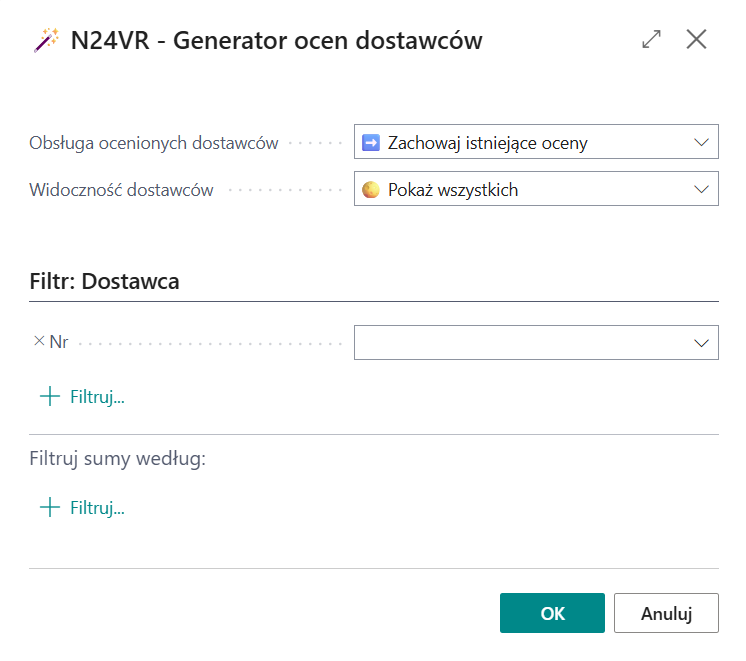
Opcje generatora
Domyślne wartości opcji pobierane są z ustawień modułu, ale można je zmienić jednorazowo dla bieżącego uruchomienia.
| Pole | Opcja | Co robi |
|---|---|---|
| Obsługa ocenionych dostawców | ➡️ Zachowaj istniejące oceny |
Dostawcy, którzy mają już wiersz w arkuszu, nie są zmieniani. |
| Obsługa ocenionych dostawców | 🔄 Nadpisz istniejące oceny |
Istniejące wiersze są przeliczane i nadpisywane nowymi wynikami. |
| Widoczność dostawców | 🌕 Pokaż wszystkich |
Generator uwzględnia wszystkich dostawców, niezależnie od braków danych. |
| Widoczność dostawców | 🌗 Ukryj gdy niektóre kryteria są puste |
Pomija dostawców, jeśli brakuje choć jednego kryterium. |
| Widoczność dostawców | 🌑 Ukryj tylko gdy wszystkie kryteria są puste |
Pomija dostawców wyłącznie wtedy, gdy brak wszystkich kryteriów jednocześnie. |
| Pomiń zablokowanych dostawców | (włączone / wyłączone) | Gdy włączone, generator pomija dostawców, którzy mają wypełnione pole Zablokowany na kartotece dostawcy. Wartość domyślna pobierana jest z ustawień modułu. Szczegóły: Pomijanie zablokowanych dostawców. |
Filtry na karcie żądania
Ponieważ generator jest raportem Business Central, na karcie żądania dostępna jest standardowa zakładka filtrów. Pozwala to zawęzić zakres kalkulacji np. do wybranego dostawcy, grupy dostawców lub innego kryterium z tabeli Dostawca.
Filtry działają jednorazowo — dotyczą tylko bieżącego uruchomienia i nie zmieniają ustawień modułu.
Trwałe wykluczenie dostawcy z oceny
Na kartotece dostawcy (zakładka Ogólne) dostępne jest pole Pomiń w ocenie. Gdy pole jest zaznaczone, dany dostawca jest zawsze pomijany przez generator — niezależnie od opcji na karcie żądania, filtrów ani ustawień globalnych. To trwały filtr na poziomie danych, a nie opcja jednorazowego uruchomienia.
Pole Pomiń w ocenie jest przydatne dla dostawców archiwalnych, nieaktywnych lub takich, których nie chcesz uwzględniać w żadnych raportach oceny.
Podpowiedź
Jeżeli chcesz jednorazowo pominąć dostawcę w konkretnym uruchomieniu, użyj filtrów na karcie żądania raportu. Pole Pomiń w ocenie stosuj wyłącznie do trwałego wykluczenia.
Kiedy której opcji użyć
| Scenariusz | Zalecane ustawienia |
|---|---|
| Pierwsza analiza danych | 🌕 Pokaż wszystkich + 🔄 Nadpisz istniejące oceny |
| Ponowne przeliczenie po korekcie danych | 🔄 Nadpisz istniejące oceny |
| Dopisanie nowych dostawców bez zmiany już ocenionych | ➡️ Zachowaj istniejące oceny |
| Raport tylko dla dostawców z pełnymi danymi | 🌗 Ukryj gdy niektóre kryteria są puste |
| Pominięcie dostawców zablokowanych | Zaznacz Pomiń zablokowanych dostawców — system pominie dostawców z wypełnionym polem Zablokowany na kartotece |
| Trwałe wykluczenie dostawcy (np. archiwalny, nieistotny) | Zaznacz Pomiń w ocenie na kartotece dostawcy — dostawca będzie zawsze pomijany przez generator |
📊 Wiersze arkusza — wyniki oceny
Po uruchomieniu generatora w dolnej części karty arkusza pojawiają się wiersze z wynikami dla poszczególnych dostawców.
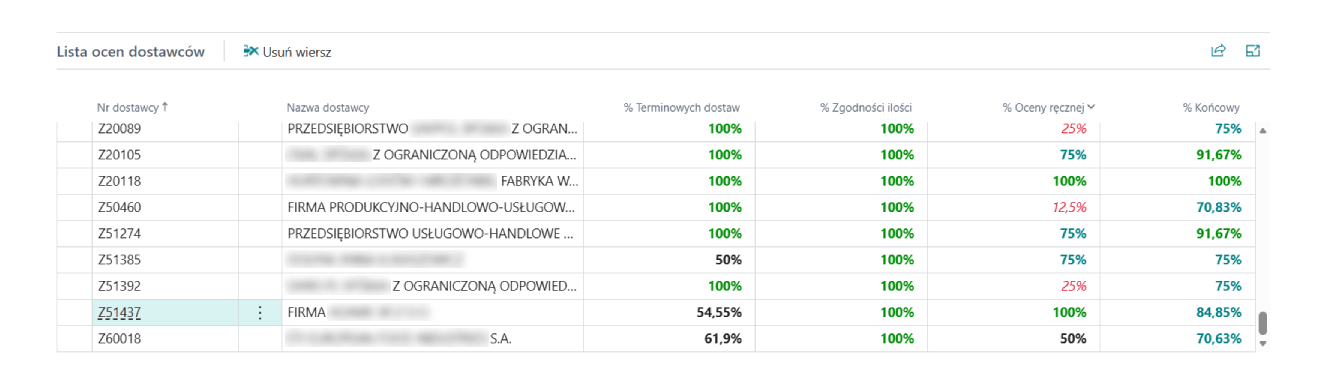
Kolumny wiersza
Widoczność kolumn zależy od tego, które kryteria są włączone w ustawieniach kryteriów oceny. Nazwy kolumn odpowiadają etykietom zdefiniowanym w ustawieniach kryterium.
| Kolumna | Opis |
|---|---|
| Nr dostawcy | Kod dostawcy z kartoteki |
| Nazwa dostawcy | Nazwa dostawcy |
| Metoda porównywania cen | Metoda użyta do obliczenia kryterium Efektywność cenowa dla tego dostawcy. Widoczna tylko gdy kryterium Efektywność cenowa jest włączone. |
| % Terminowych dostaw | Odsetek wierszy przyjęć zakupu dostarczonych w terminie (z uwzględnieniem tolerancji). |
| % Zgodności ilości | Odsetek zgodności ilości przyjętej z ilością zamówioną. |
| % Oceny własnej | Średni wynik wpisów własnych z FactBoxu dla danego okresu (skala 1–5 przeliczona na 0–100%). |
| % Bez reklamacji | Odsetek dostarczonej ilości, która nie została objęta korektą zakupu ani zwrotem (kryterium % Dostaw bez reklamacji). |
| % Efektywności cen | Wynik porównania cen z faktur zakupu z ceną referencyjną wynikającą z wybranej metody porównywania cen. |
| % Końcowy | Średnia ważona dostępnych kryteriów. Pole jest edytowalne — można ręcznie skorygować wynik. |
| Klasyfikacja oceny | Klasa dostawcy (A–E) przypisana na podstawie mapowania klasyfikacji. |
| Status klasyfikacji | Status dostawcy (Zatwierdzony, Warunkowy, Ostrzeżenie / Pod nadzorem, Zablokowany) wynikający z klasyfikacji. |
| Uwagi | Pole tekstowe do uzasadnienia oceny lub uwag. |
| Obrót (waluta lok.) | Suma obrotów z dostawcą w okresie oceny, wyrażona w walucie lokalnej. Pole ma charakter wyłącznie informacyjny — nie jest uwzględniane w obliczeniach i nie wpływa na % Końcowy. |
Podpowiedź
W Personalizacji można włączyć pola % Końcowy (wyliczony) oraz Uwagi.
Informacja
Generator oblicza dane tylko dla włączonych kryteriów. Wyłączone kryteria nie pojawiają się jako kolumny na arkuszu i nie wpływają na % Końcowy.
Oznaczenie kolorami
Wartości procentowe w wierszach arkusza są kolorowane automatycznie na podstawie mapowania klasyfikacji ocen. System sprawdza, w który zakres procentowy wpada wartość danego kryterium, i stosuje kolor przypisany do tego zakresu w konfiguracji mapowania.
Kolory, zakresy procentowe i przypisanie klas są w pełni konfigurowalne — szczegóły w sekcji Kolory wierszy.
Jeśli wartość nie mieści się w żadnym zdefiniowanym zakresie lub dane są niedostępne, wiersz wyświetlany jest bez formatowania.
Drilldown do danych źródłowych
Z poziomu wartości procentowych można przejść do szczegółów:
- % Terminowych dostaw i % Zgodności ilości → otwiera filtrowaną listę wierszy zaksięgowanych przyjęć zakupu dla danego dostawcy i okresu,
- % Oceny własnej → otwiera listę wpisów własnych dla dostawcy w okresie arkusza,
- % Bez reklamacji → otwiera filtrowaną listę wierszy zaksięgowanych korekt zakupu dla danego dostawcy i okresu,
- % Efektywności cen → otwiera filtrowaną listę wierszy zaksięgowanych faktur zakupu dla danego dostawcy i okresu.
Dzięki temu możliwa jest szybka weryfikacja, z jakich dokumentów wynika wynik dostawcy.
🔒 Statusy arkusza i zatwierdzanie
| Status | Znaczenie |
|---|---|
| Wersja robocza | Arkusz jest edytowalny — można generować oceny, modyfikować wiersze i komentarze. |
| Zatwierdzony | Arkusz jest formalnie zamknięty. System zapisuje datę i użytkownika zatwierdzającego. Usunięcie arkusza jest zablokowane. |
Aby ponownie otworzyć zatwierdzony arkusz, należy użyć akcji Otwórz arkusz Oceny — arkusz wróci do statusu Wersja robocza, a dane zatwierdzenia (data i użytkownik) zostaną wyczyszczone.
Uwaga
Ponowne otwarcie jest możliwe tylko wtedy, gdy nie istnieje nowszy arkusz w statusie Zatwierdzony (z późniejszym okresem niż bieżący arkusz). Chroni to ciągłość danych i zapobiega unieważnieniu wniosków z nowszych zatwierdzonych arkuszy.
Ważne
Ponowne otwarcie arkusza trwale usuwa zapisane Podsumowanie AI (jeśli zostało wcześniej wygenerowane). Aby uzyskać nowe podsumowanie, należy ponownie zatwierdzić arkusz i uruchomić akcję Podsumowanie AI.
Informacja
Zmiana statusu na Zatwierdzony jest możliwa dopiero po wygenerowaniu przynajmniej jednego wiersza dostawcy.
Co powoduje zmiana statusu
| Akcja | Efekt |
|---|---|
| Zatwierdź arkusz Oceny | Blokuje edycję wierszy, zapisuje datę i użytkownika zatwierdzającego, blokuje usunięcie arkusza, odblokowuje akcję Podsumowanie AI. Podczas zatwierdzania system wyświetla pasek postępu z informacją o przetwarzanych dostawcach. Pola „ostatniej oceny” na kartotece dostawcy są aktualizowane tylko wtedy, gdy to najnowszy zatwierdzony okres. |
| Otwórz arkusz Oceny | Przywraca edycję, czyści dane zatwierdzenia (datę i użytkownika), usuwa Podsumowanie AI, propaguje status na wiersze. Podczas otwierania system wyświetla pasek postępu z informacją o przetwarzanych dostawcach. Pola „ostatniej oceny” na kartotece dostawcy są przeliczane na podstawie poprzedniego zatwierdzonego okresu, a gdy taki nie istnieje — czyszczone. |
Przykładowe scenariusze
- Dozwolone ponowne otwarcie (najnowszy arkusz) Istnieją zatwierdzone arkusze za okresy: styczeń i luty. Otwierasz ponownie luty. Efekt: operacja jest dozwolona, luty wraca do Wersji roboczej, a kartoteka dostawcy jest przeliczana na podstawie stycznia.
- Zablokowane ponowne otwarcie (starszy arkusz) Istnieją zatwierdzone arkusze za okresy: styczeń i luty. Próbujesz otworzyć ponownie styczeń. Efekt: operacja jest zablokowana, ponieważ istnieje nowszy zatwierdzony arkusz (luty).
- Zatwierdzenie starszego okresu po zatwierdzeniu nowszego Luty jest już zatwierdzony. Później zatwierdzasz styczeń (np. korekta historyczna). Efekt: styczeń dostaje status zatwierdzony, ale pola „ostatniej oceny” na kartotece dostawcy nadal bazują na lutym jako najnowszym zatwierdzonym okresie.
- Brak wcześniejszego zatwierdzonego okresu po otwarciu Istnieje tylko jeden zatwierdzony arkusz (styczeń). Otwierasz go ponownie. Efekt: pola „ostatniej oceny” na kartotece dostawcy są czyszczone (brak wcześniejszego zatwierdzonego okresu do odtworzenia).
📌 Panele informacyjne (FactBoxy)
Na karcie arkusza oceny, w panelu po prawej stronie, dostępne są cztery panele informacyjne. Trzy z nich — Dokumenty i zapasy dostawcy, Poprzednia zatwierdzona ocena końcowa i Opinie o dostawcy — wyświetlają dane dla aktualnie zaznaczonego wiersza dostawcy, z uwzględnieniem zakresu dat zdefiniowanego w nagłówku arkusza (pola Data rozpoczęcia i Data zakończenia). Czwarty panel — Kryteria oceny — jest niezależny od zaznaczenia i wyświetla ogólne informacje o włączonych kryteriach oceny.
Dokumenty i zapasy dostawcy
Panel wyświetla liczbę dokumentów zakupowych dostawcy w okresie oceny (zdefiniowanym datami w nagłówku arkusza):
| Wskaźnik | Opis |
|---|---|
| Zaksięgowane przyjęcia zakupu | Liczba przyjęć zakupu w okresie oceny. |
| Zaksięgowane faktury zakupu | Liczba faktur zakupu w okresie oceny. |
| Zaksięgowane faktury korygujące | Liczba korekt faktur zakupu w okresie oceny. Jeśli przekracza 5 — wyświetlana na czerwono. |
| Zapasy dostawcy | Liczba towarów katalogowych (typ: Zapas), dla których bieżący dostawca jest domyślnym dostawcą. |
Każdy wskaźnik jest klikalny — po kliknięciu otwiera się filtrowana lista odpowiednich dokumentów.
Poprzednia zatwierdzona ocena końcowa
Panel pokazuje wynik z ostatniego zatwierdzonego arkusza oceny dla tego samego dostawcy (z wyłączeniem bieżącego arkusza):
| Pole | Opis |
|---|---|
| Nr arkusza oceny | Numer arkusza, z którego pochodzi poprzednia ocena. |
| Ocena % | Procentowy wynik końcowy z poprzedniego arkusza, z wizualnym oznaczeniem blokowym. |
| Klasyfikacja | Klasa dostawcy z poprzedniego arkusza (A–E). |
| Status | Status klasyfikacji z poprzedniego arkusza. |
| Okres oceny | Przedział dat poprzedniego arkusza w formacie DD.MM.RRRR–DD.MM.RRRR. |
Kliknięcie dowolnego pola w tym panelu otwiera historię ocen dostawcy.
Jeżeli nie istnieje żaden wcześniejszy zatwierdzony arkusz dla dostawcy, panel wyświetla komunikat informacyjny.
Opinie o dostawcy
Panel Opinie o dostawcy wyświetla komentarze z wpisów własnych dla zaznaczonego dostawcy w okresie arkusza. Panel uwzględnia wyłącznie wpisy własne, które mają wypełnione pole Opinia o dostawcy — wpisy bez komentarza są pomijane.
Domyślnie widoczne są kolumny Opinia oraz Nr dokumentu. Dodatkowe kolumny — Data oraz Oceniono przez — są ukryte, ale można je włączyć z poziomu Personalizacji strony.
Panel obsługuje działania drilldown: kliknięcie w Opinia otwiera pełną treść komentarza, a kliknięcie w Nr dokumentu otwiera powiązany dokument źródłowy, jeśli istnieje.
Panel umożliwia szybki przegląd historii uwag i uzasadnień ocen bez opuszczania karty arkusza.
Kryteria oceny
Panel Kryteria oceny jest widoczny, gdy arkusz zawiera przynajmniej jeden wygenerowany wiersz. Wyświetla listę włączonych kryteriów wraz z krótkim opisem logiki obliczeń każdego z nich — pozwala to szybko zidentyfikować, co mierzy dane kryterium bez konieczności opuszczania karty arkusza.
Panel zawiera link 📘 ➟ Dokumentacja kryteriów oceny, który otwiera pełną dokumentację dotyczącą konfiguracji kryteriów.
Trend ocen dostawcy (wykres)
Panel Trend ocen dostawcy wyświetla interaktywny wykres historii ocen dla aktualnie zaznaczonego dostawcy — bez konieczności opuszczania karty arkusza.
Oś pozioma (X) reprezentuje kolejne numery arkuszy oceny, posortowane chronologicznie według daty rozpoczęcia okresu. Oś pionowa (Y) pokazuje wartości procentowe (0–100%).
Wykres zawiera:
| Seria | Typ wykresu | Opis |
|---|---|---|
| % Końcowy | Kolumna skumulowana | Wynik końcowy dostawcy z każdego arkusza — dominująca seria wizualna. |
| % Terminowych dostaw | Linia | Wynik kryterium terminowości (widoczny gdy kryterium włączone). |
| % Zgodności ilości | Linia | Wynik kryterium zgodności ilości (widoczny gdy kryterium włączone). |
| % Bez reklamacji | Linia | Wynik kryterium braku reklamacji (widoczny gdy kryterium włączone). |
| % Efektywności cen | Linia | Wynik kryterium efektywności cenowej (widoczny gdy kryterium włączone). |
| % Oceny własnej | Linia | Wynik kryterium oceny własnej (widoczny gdy kryterium włączone). |
Panel wyświetla tylko serie odpowiadające włączonym kryteriom — wyłączone kryteria nie pojawiają się na wykresie.
Podpowiedź
Wykres jest zawsze powiązany z konkretnym dostawcą — pokazuje jego historię ocen ze wszystkich arkuszy (zarówno zatwierdzonych, jak i w wersji roboczej). Dzięki temu widać pełny obraz zmian wyników w czasie.
✨ Podsumowanie AI
Na karcie zatwierdzonego arkusza oceny dostępna jest akcja Podsumowanie AI, która generuje automatyczne podsumowanie wyników oceny dostawców z wykorzystaniem Azure OpenAI.
Jak działa podsumowanie AI
- Należy otworzyć zatwierdzony arkusz oceny dostawców.
- Na pasku akcji należy uruchomić akcję Podsumowanie AI.
- System wyświetla okno dialogowe z postępem generowania, informujące o kolejnych etapach:
- Zbieranie danych do analizy AI…
- Analizowanie danych za pomocą silnika AI…
- Generowanie wykresów…
- Finalizowanie podsumowania…
- System zbiera dane ze wszystkich wierszy arkusza: wyniki kryteriów, klasyfikacje, statusy, obrót dostawcy oraz wagi poszczególnych kryteriów i metodę porównywania cen użytą w arkuszu. Jeśli istnieje wcześniejszy zatwierdzony arkusz, dołączane są również dane historyczne (do analizy trendów).
- Dane są przetwarzane przez model AI, który generuje raport z podsumowaniem.
- Wygenerowane podsumowanie zapisuje się w arkuszu i otwiera w osobnym oknie.
Przy kolejnym otwarciu akcji Podsumowanie AI system wyświetla zapisane podsumowanie bez ponownego generowania.
Informacja
Akcja Podsumowanie AI jest dostępna wyłącznie dla arkuszy o statusie Zatwierdzony. Wymaga skonfigurowanego połączenia z AI w ustawieniach modułu.
Co zawiera raport AI
Podsumowanie składa się z pięciu sekcji:
| Sekcja | Opis |
|---|---|
| Przegląd (Overview) | Wykres kołowy z rozkładem klas A–E oraz krótki opis kondycji bazy dostawców. |
| Wymagane działania (Actions Required) | Lista dostawców wymagających uwagi — priorytetyzowana wg statusu, klasy, trendu i wpływu biznesowego (obrót + waga kryterium). Dostawcy o wysokim obrocie trafiają na pierwsze miejsce nawet przy klasie B/C. |
| Pozytywne wyróżnienia (Positive Highlights) | Najlepsi dostawcy i ci z największą poprawą względem poprzedniego okresu. |
| Obserwacje systemowe (Systemic Observations) | Wzorce powtarzające się u wielu dostawców (np. wspólne braki danych). |
| Wskazówka — brakujące dane (Tip — Missing Data) | Informacja o kryteriach bez danych z rekomendacjami uzupełnienia. |
Jak AI priorytezuje działania
Kolejność w sekcji Wymagane działania wyznaczana jest na podstawie kilku czynników:
- Waga kryterium — niski wynik w kryterium o wysokiej wadze (np. Terminowość dostaw z wagą 5) jest traktowany jako poważniejsze zagrożenie niż taki sam wynik w kryterium o niskiej wadze.
- Obrót dostawcy — dostawcy o wysokim obrocie są zawsze priorytetyzowani wyżej, ponieważ ich problemy mają większy wpływ na ciągłość zakupów.
- Metoda porównywania cen — AI interpretuje wynik % Efektywności cen w zależności od zastosowanej metody: przy metodzie Cena zakupu niski wynik oznacza fakturowanie powyżej uzgodnionych cen kontraktowych; przy metodzie Średnia cena innych dostawców — że dostawca jest droższy niż rynek; przy metodzie Trend historyczny — że ceny tego dostawcy rosną w porównaniu do własnej historii.
- Status i klasa — kolejność wg: Zablokowany > Ostrzeżenie / Pod nadzorem > Warunkowy > Zatwierdzony, a w ramach statusu wg klasy E > D > C > B > A.
- Trend — znaczny spadek wyników względem poprzedniego okresu.
Analiza trendów
Jeżeli istnieje wcześniejszy zatwierdzony arkusz oceny, system automatycznie dołącza dane historyczne do kontekstu AI. Podsumowanie porównuje wyniki bieżące z poprzednimi i wskazuje:
- dostawców, u których nastąpił spadek wyników,
- dostawców, u których widać poprawę,
- trendy dotyczące poszczególnych kryteriów.
Jeżeli brak danych historycznych, sekcja trendów jest pomijana.
Ponowne generowanie podsumowania
Podsumowanie AI jest zapisywane w arkuszu. Ponowne otwarcie arkusza (akcja Otwórz arkusz Oceny) trwale usuwa zapisane podsumowanie. Aby wygenerować nowe — np. po korekcie danych lub zmianie modelu AI — należy ponownie zatwierdzić arkusz i uruchomić akcję Podsumowanie AI.
Podpowiedź
Raport jest generowany w języku użytkownika Business Central. Jeśli interfejs jest ustawiony na język polski, podsumowanie będzie w języku polskim.